


SSO 配置
单点登录(SSO,Single Sign-On)让组织成员使用企业自己的身份提供商(IdP)登录 EngageLab,无需单独维护 EngageLab 密码。管理员可以在 IdP 中统一开通和停用成员的访问权限。
EngageLab 支持基于 SAML 2.0 协议的身份提供商,包括但不限于 Microsoft Azure(Microsoft Entra ID)、Google Workspace、Okta、OneLogin。
本文面向组织创建者和企业 IdP 管理员,介绍从配置到成员登录的完整流程。
常见名词
| 名称 | 说明 |
|---|---|
| 身份提供商(IdP) | 负责认证用户身份的系统,例如 Microsoft Entra ID、Google Workspace、Okta |
| 服务提供商(SP) | 接收 IdP 认证结果并提供服务的系统。在本文中指 EngageLab |
| SAML 断言 | IdP 认证成功后发给 SP 的身份信息,其中的 Attribute Statement(属性声明)携带用户的邮箱等属性 |
| 普通登录 | EngageLab 自身的登录方式,包括账号密码登录,以及 Google、Facebook、Apple、GitHub 等第三方授权登录 |
| SSO 登录 | 通过 IdP 认证后登录 EngageLab |
| 普通组织 | 未启用 SSO 的组织,成员使用普通登录访问 |
| SSO 组织 | 已授权 SSO 服务的组织,成员必须使用 SSO 登录访问 |
配置前准备
- 拥有一个 EngageLab 账号,并使用普通登录方式登录。使用 SSO 登录时不能创建组织。
- 要启用 SSO 的组织由您创建,且已开通 SSO 权益。如未开通,请联系商务。
- 能够在企业 IdP 中创建 SAML 应用,或有 IdP 管理员协助。
- 成员在 IdP 中的邮箱与其 EngageLab 账号邮箱一致。
用户识别规则
EngageLab 以邮箱识别 SSO 用户:从 IdP 返回的 SAML 断言中读取用户的邮箱属性,与 EngageLab 账号的邮箱匹配。以下两种属性名均可识别:
| 属性名(Attribute Name) | 说明 |
|---|---|
http://schemas.xmlsoap.org/ws/2005/05/identity/claims/emailaddress |
SAML 常用的标准邮箱属性名,Microsoft Entra ID 等 IdP 默认返回 |
email |
简写属性名,IdP 默认不返回邮箱时添加此属性 |
注意:IdP 返回的 SAML 断言中必须包含以上任一邮箱属性,值为用户的邮箱地址,且与该用户的 EngageLab 账号邮箱一致。如果您使用的 IdP 默认不返回邮箱属性,请在 IdP 应用的 Attribute Statement 中添加名为
建议:Name ID 也设置为用户的邮箱地址,格式为 EmailAddress,便于排查问题。
各 IdP 的邮箱属性配置:
| IdP | 默认是否返回邮箱属性 | 需要的操作 |
|---|---|---|
| Microsoft Entra ID(Azure) | 是,默认声明包含标准邮箱属性,值为 user.mail |
通常无需操作。如该声明已被删除,在「单一登录 > 属性和声明」中添加名称为 email、源属性为 user.mail 的声明 |
| Google Workspace | 否 | 在自定义 SAML 应用的「属性映射」中添加映射:Google 目录属性选 Basic Information > Primary email,应用属性填写 email(或标准邮箱属性名) |
| Okta | 否 | 在 SAML 应用的「SAML Settings > Attribute Statements」中添加 Name 为 email、Value 为 user.email 的属性 |
| OneLogin | 否 | 在 SAML 应用的「Parameters」中添加字段名为 email、值为 Email 的参数,并勾选 Include in SAML assertion |
配置流程
配置 SSO 分为四步,与控制台「配置 SSO」向导一致:
- IdP 配置:把 EngageLab 提供的 SP 信息配置到 IdP,并确认 IdP 返回邮箱属性。
- 数据返回:把 IdP 生成的证书和登录、登出地址填入 EngageLab。
- 授权组织:把 SSO 服务授权给要启用 SSO 的组织。
- 验证:使用 SSO 登录链接测试登录。
第 1 步:在 IdP 中配置 EngageLab
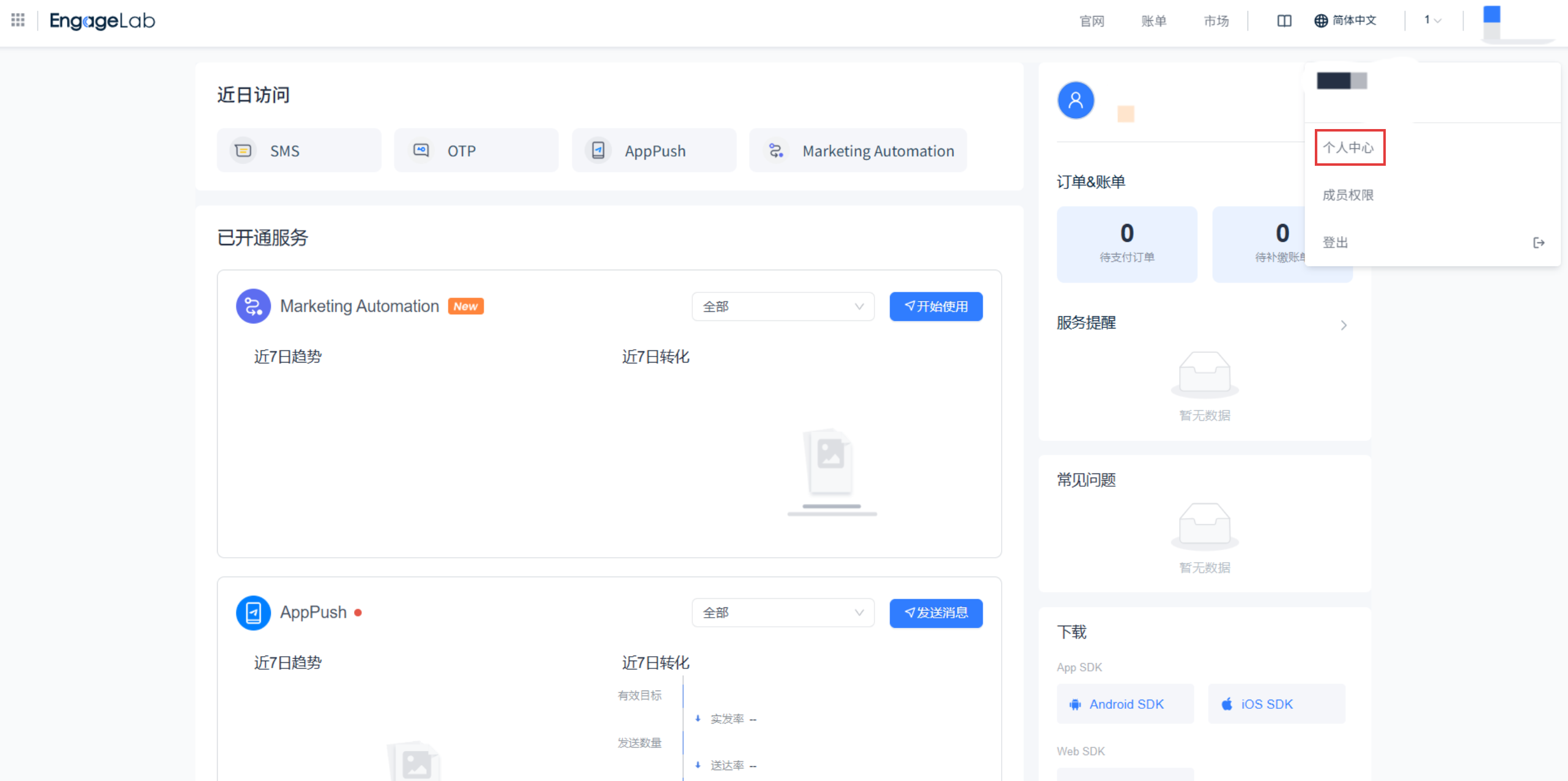
登录 EngageLab,将鼠标悬停在右上角的头像上,点击「个人中心」。
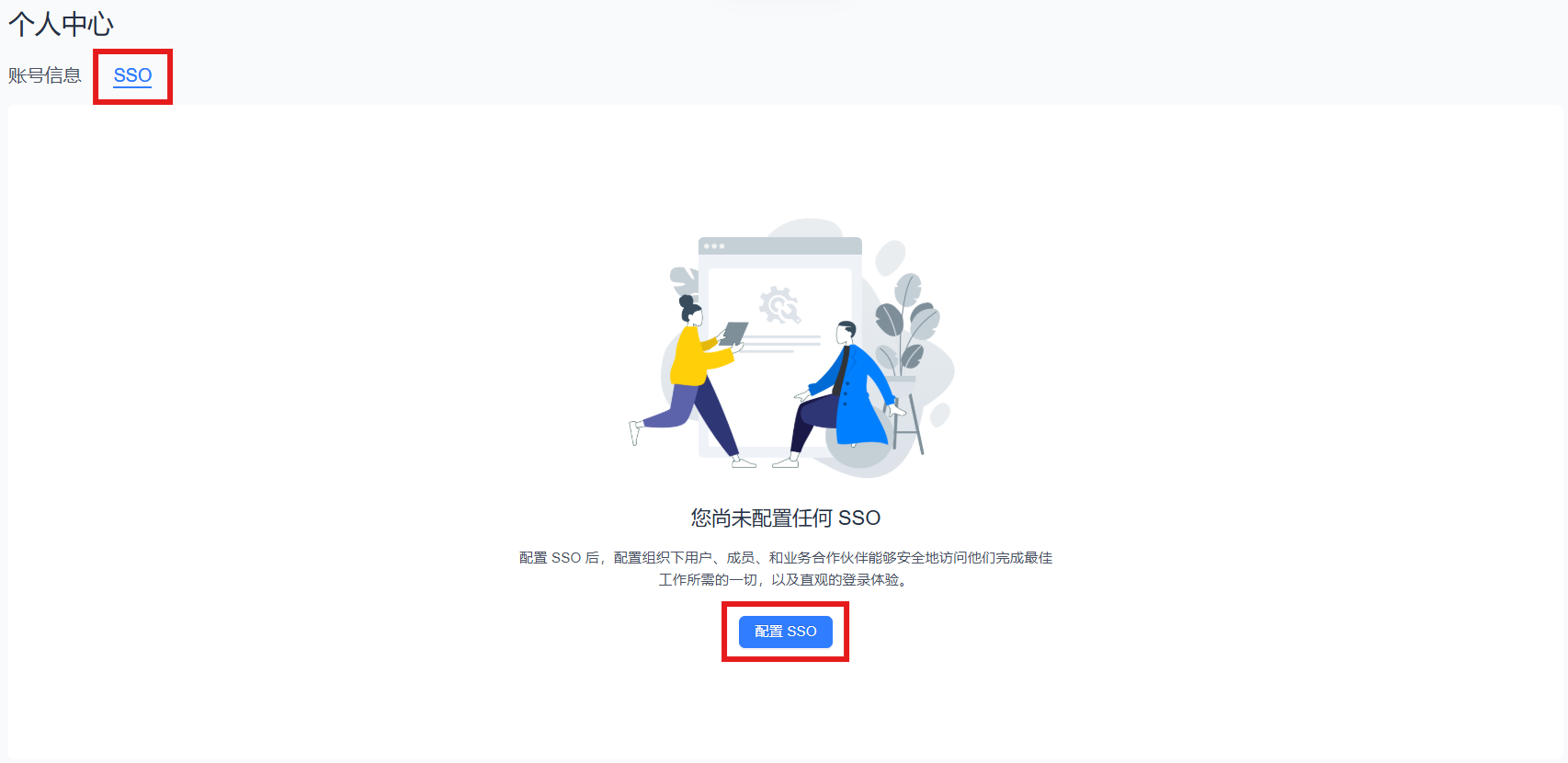
在「个人中心」中点击「SSO」,再点击「配置 SSO」。
复制页面上的 SP 信息,交给 IdP 管理员在 IdP 中创建 SAML 应用。点击「复制」可一次复制全部信息。
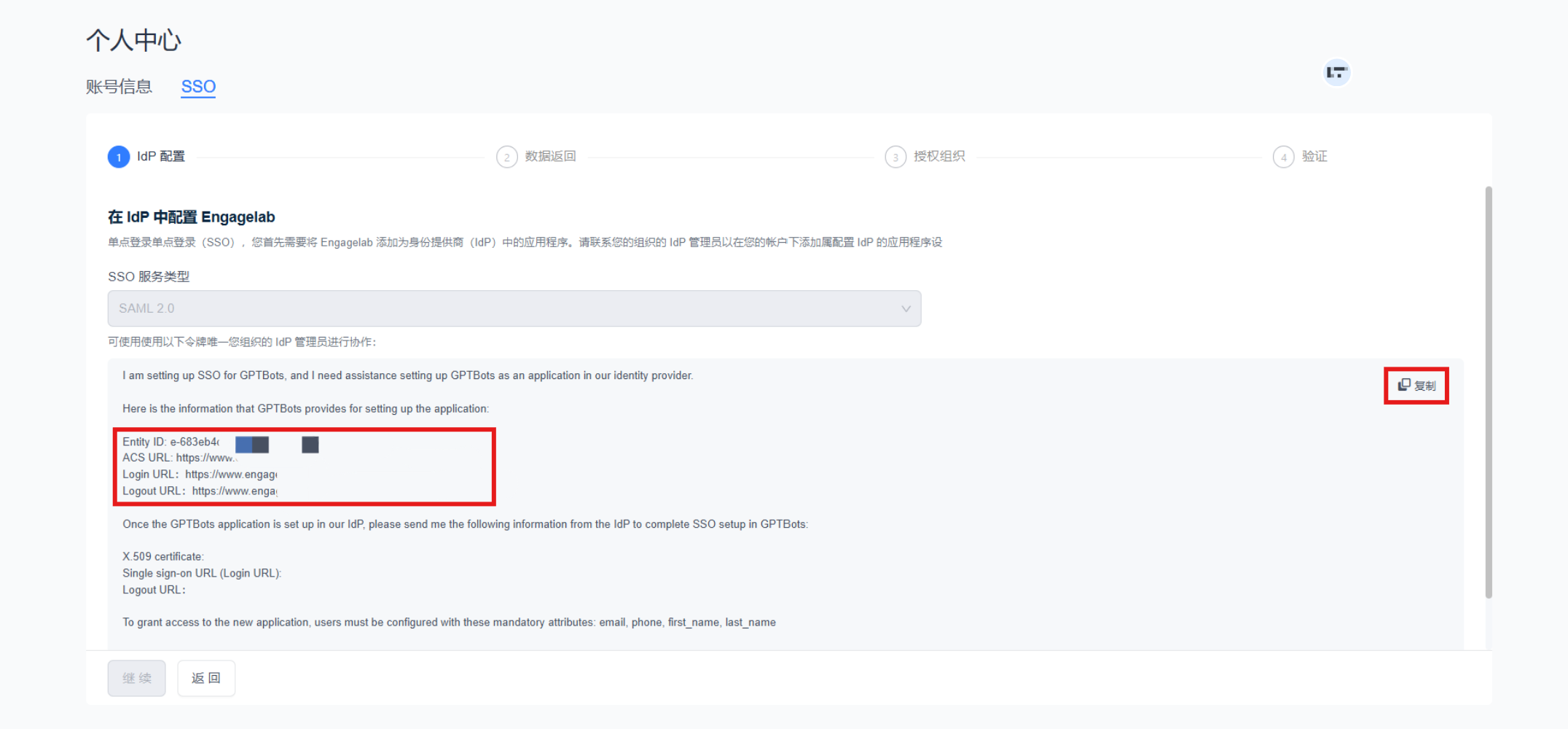
SP 信息 说明 在 IdP 中常见的字段名 Entity ID EngageLab 作为 SP 的唯一标识 标识符(实体 ID)、Audience URI、SP Entity ID ACS URL 接收 IdP 返回的 SAML 断言的地址 回复 URL(断言使用者服务 URL)、Single sign-on URL、ACS URL Login URL EngageLab 的 SSO 登录入口 登录 URL、Start URL Logout URL EngageLab 的登出地址 注销 URL、Single Logout URL 按用户识别规则确认 IdP 应用会返回邮箱属性,默认不返回时添加名为
email的属性;并把需要登录 EngageLab 的成员分配给该应用。请 IdP 管理员提供以下信息,供下一步填写:
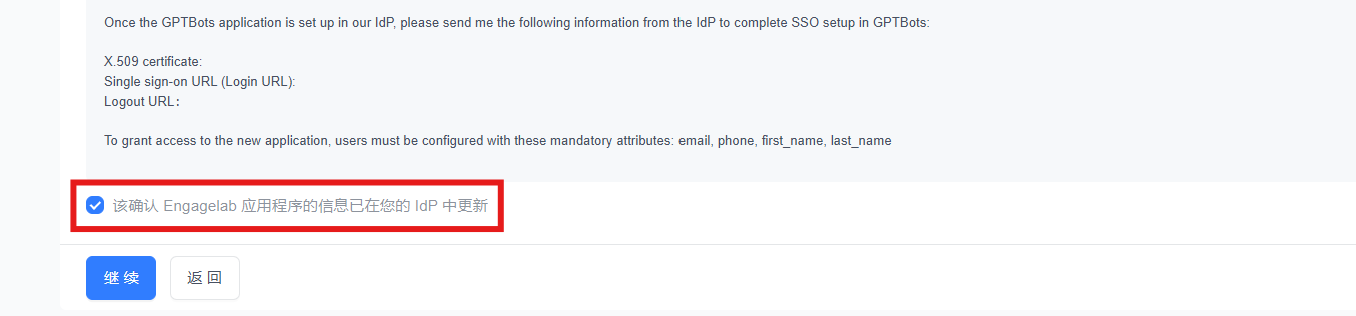
IdP 信息 说明 X.509 Certificate IdP 的签名证书,Base64 格式。证书有有效期,过期前需要更新 IdP Login URL IdP 的单点登录地址 IdP Logout URL IdP 的单点登出地址 IdP 配置完成后,勾选页面底部的确认项(确认 EngageLab 应用程序的信息已在 IdP 中更新),点击「继续」。
常见 IdP 的详细配置步骤:
- Microsoft Azure
- Google Admin
- Okta、OneLogin 等其他 IdP:按上表把 SP 信息填入对应字段,并按用户识别规则添加
email属性。
第 2 步:输入 IdP 返回的信息
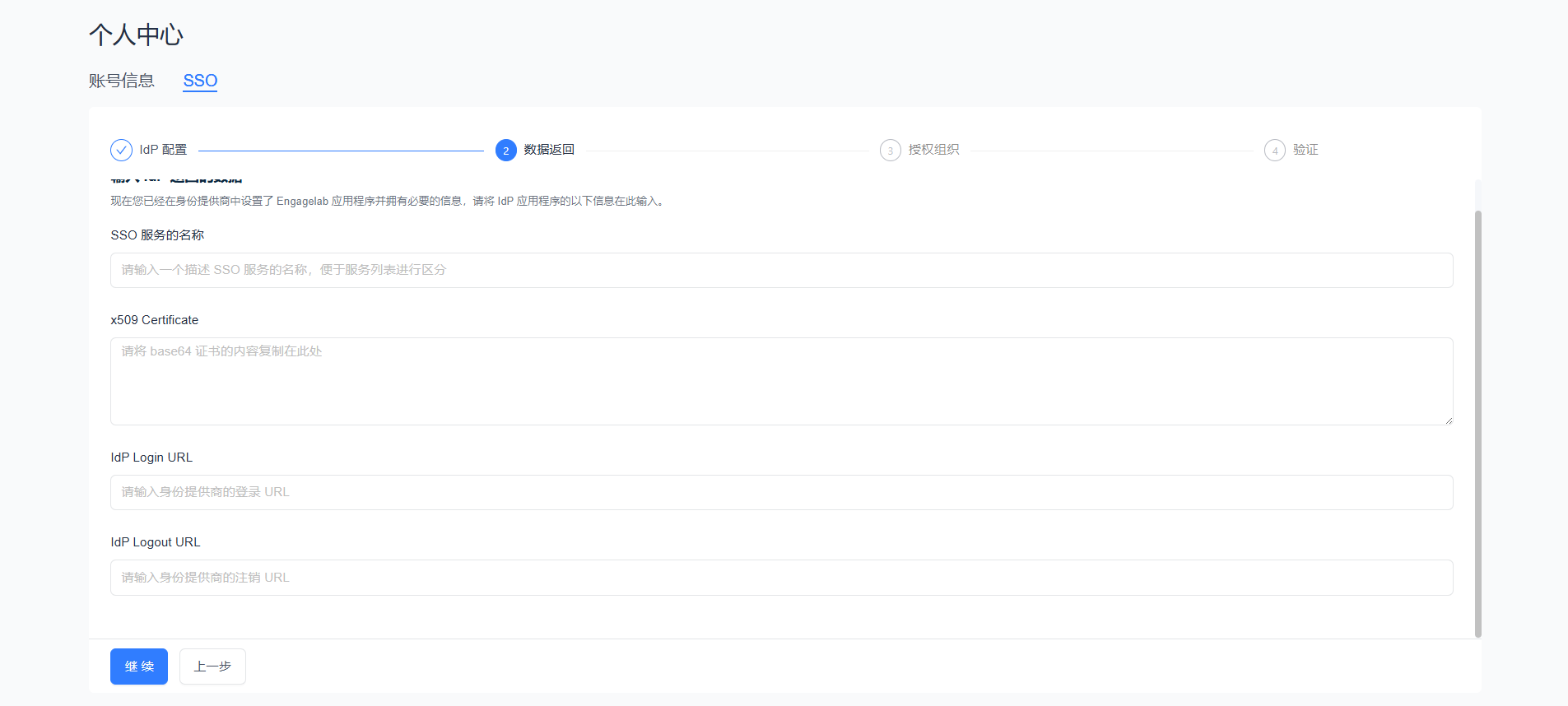
- 填写「SSO 服务的名称」,用于在 SSO 服务列表中区分不同的服务。
- 填写 IdP 提供的「x509 Certificate」「IdP Login URL」「IdP Logout URL」。证书请粘贴完整的 Base64 内容。
- 点击「继续」。
第 3 步:授权组织
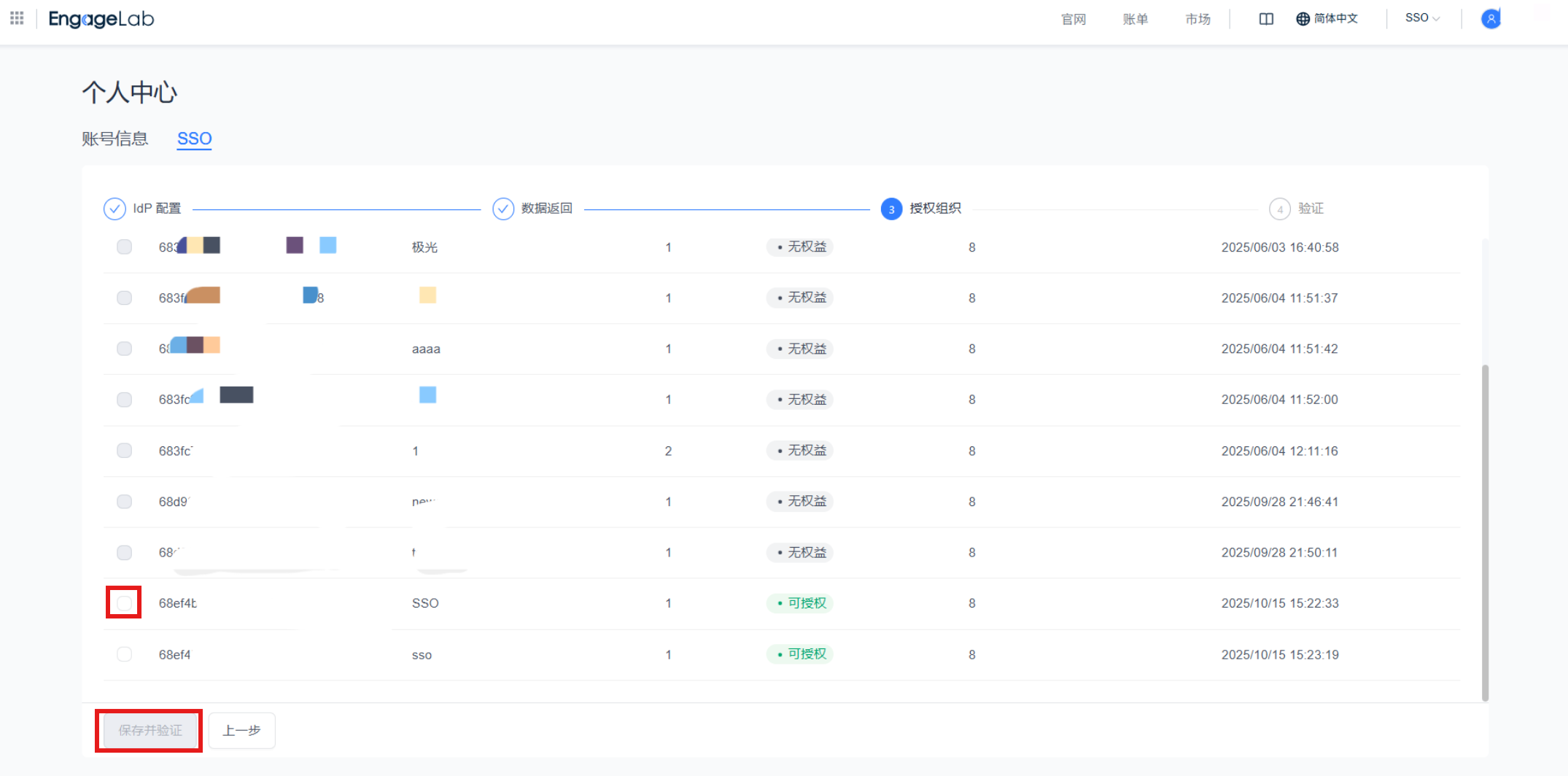
选择要启用 SSO 的组织,点击「保存并验证」。
- 一个 SSO 服务可以授权给多个组织,一个组织也可以授权多个 SSO 服务。
- 只能选择您创建、且已开通 SSO 权益的组织。组织显示「无权益」或「受限」(SSO 协议数量超限)时不可选,请联系商务。
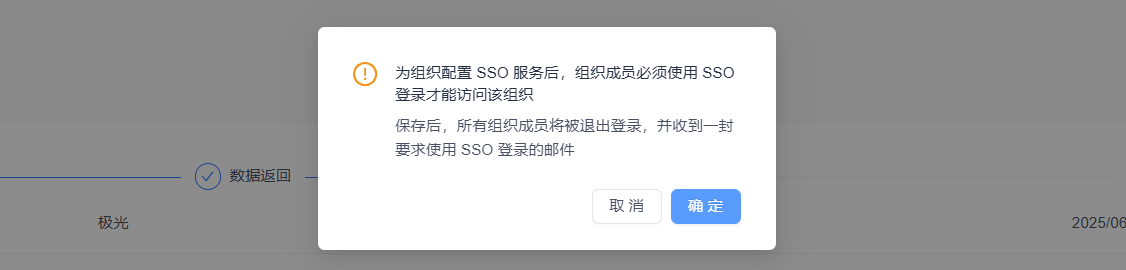
在确认弹窗中确认。
注意:保存后,所选组织的所有成员会被退出登录,并收到一封要求使用 SSO 登录的邮件。之后成员必须使用 SSO 登录才能访问该组织。
第 4 步:验证 SSO 服务
使用页面上的「SSO 登录 URL」测试登录。测试账号需要满足:
- 已加入已授权 SSO 服务的组织。
- 在 IdP 中已分配到该 SAML 应用。
- IdP 返回的邮箱属性值与该账号的 EngageLab 邮箱一致。
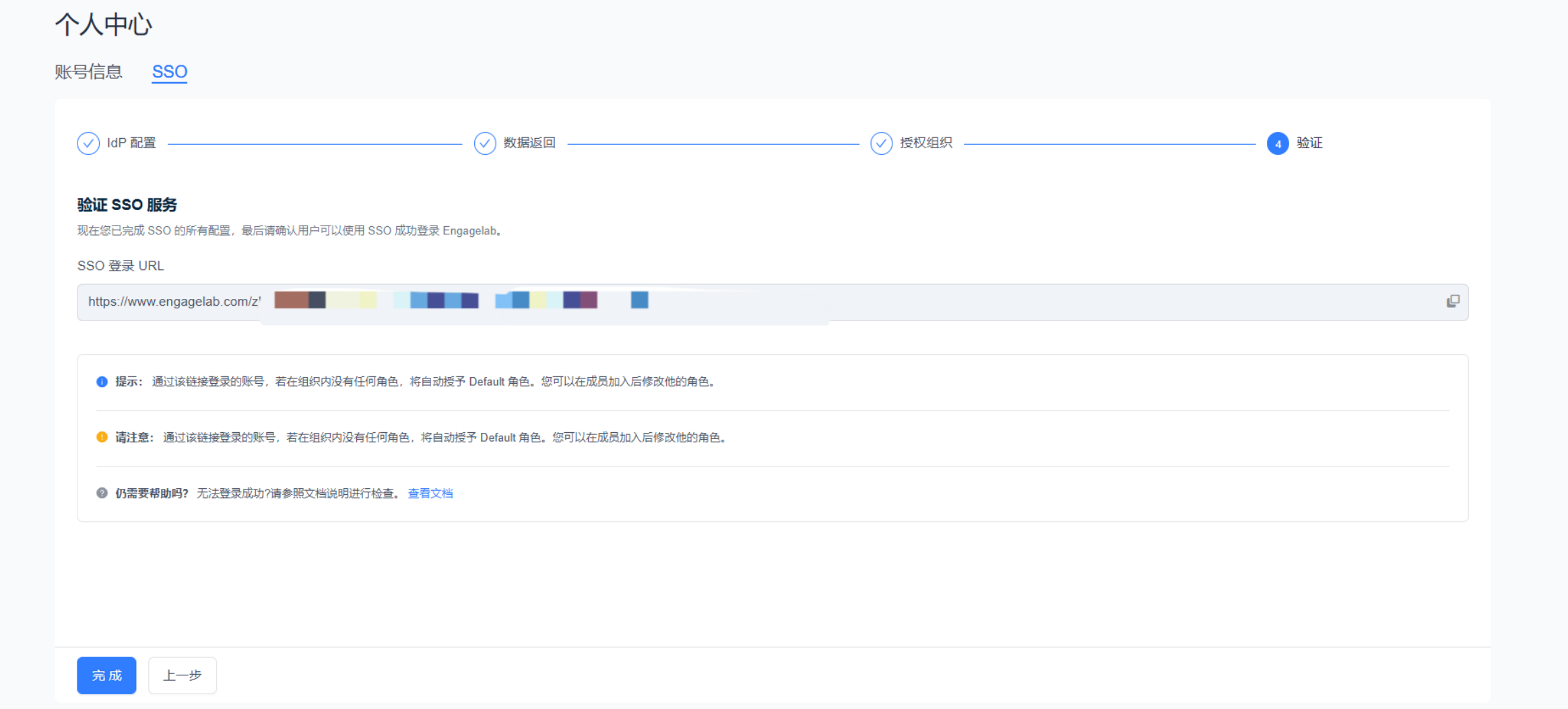
说明:通过 SSO 登录链接登录、且在组织内没有任何角色的账号,会被自动授予 Default 角色。成员加入后,您可以在组织的成员管理中修改其角色。
用户访问规则
| 场景 | 规则 |
|---|---|
| 普通组织 | 所有成员使用普通登录访问 |
| SSO 组织 | 成员只能使用 SSO 登录访问;组织创建者可以使用普通登录或 SSO 登录 |
| 使用 SSO 登录的账号 | 不能创建新组织 |
| 从 EngageLab 登录页的「SSO 登录」进入,邮箱未注册 | 拒绝登录 |
| 通过 SSO 专属登录链接进入,邮箱未注册 | 自动创建账号 |
账号通过某个 SSO 服务登录后,系统会记录该账号与 SSO 服务的绑定关系。以下方式都会产生绑定:
- 点击「邀请加入组织」邮件中的 SSO 登录链接。
- 点击「组织启用 SSO 服务」通知邮件中的 SSO 登录链接。
- 使用 SSO 服务的专属登录链接。
管理 SSO 服务
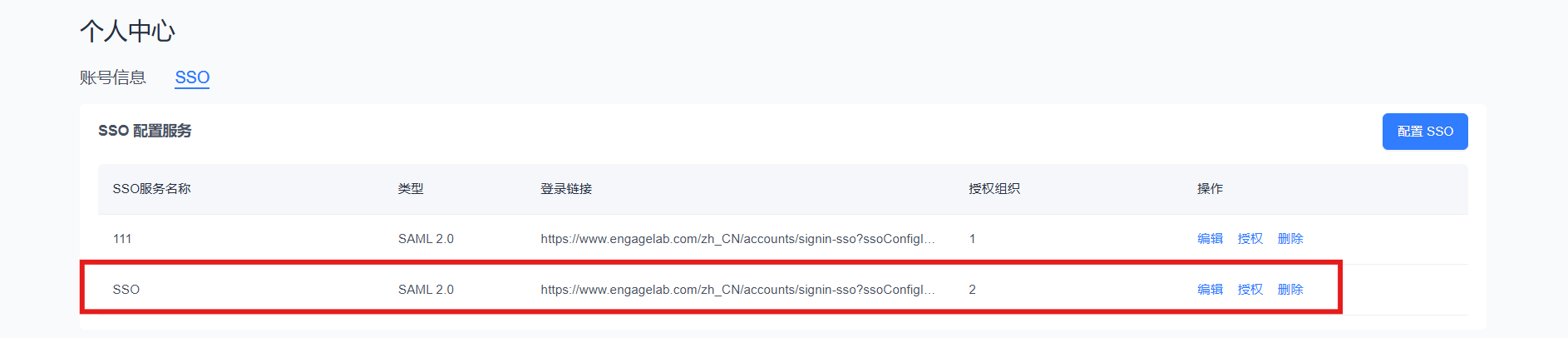
在「个人中心」>「SSO」中查看已配置的 SSO 服务。
| 字段 | 说明 |
|---|---|
| SSO 服务名称 | 配置时填写的名称 |
| 类型 | SSO 协议类型,目前为 SAML 2.0 |
| 登录链接 | 该 SSO 服务的专属登录链接 |
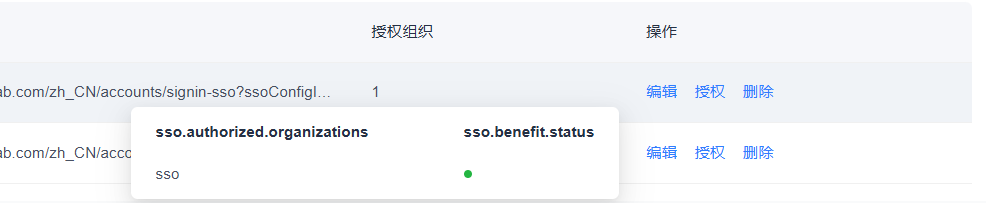
| 授权组织 | 已授权的组织数量,鼠标悬停可查看组织列表 |
| 操作 | 「编辑」「授权」「删除」 |
查看与编辑
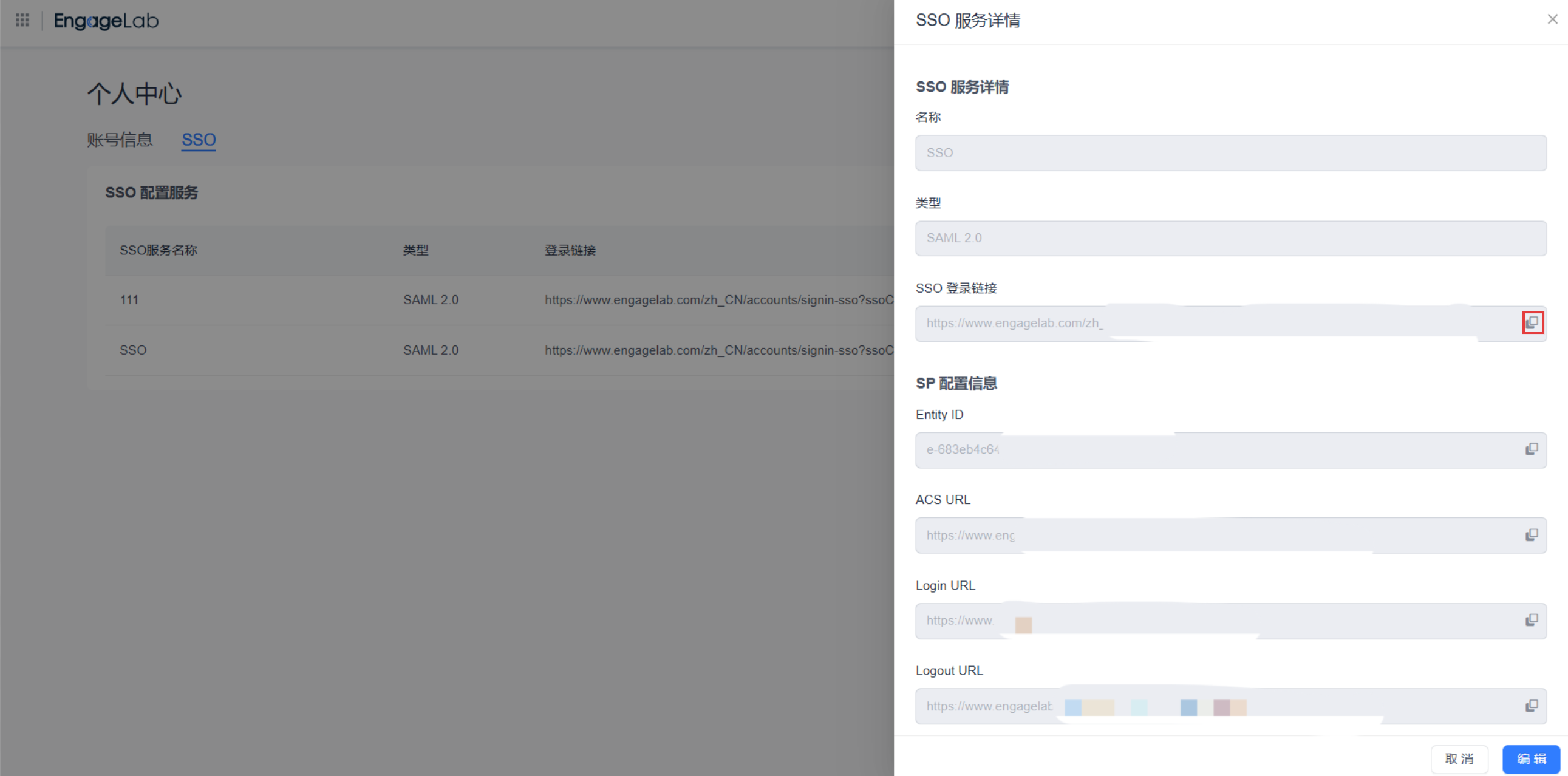
点击某一行或「编辑」,打开「SSO 服务详情」。详情中显示 SP 配置信息和 IdP 配置信息,点击字段右侧的按钮可复制内容。
- 只能修改 IdP 配置信息(x509 Certificate、IdP Login URL、IdP Logout URL),其他字段为只读。
- 详情中会显示证书的到期日期。IdP 更换证书后,请及时在此更新,否则成员将无法登录。
修改授权组织
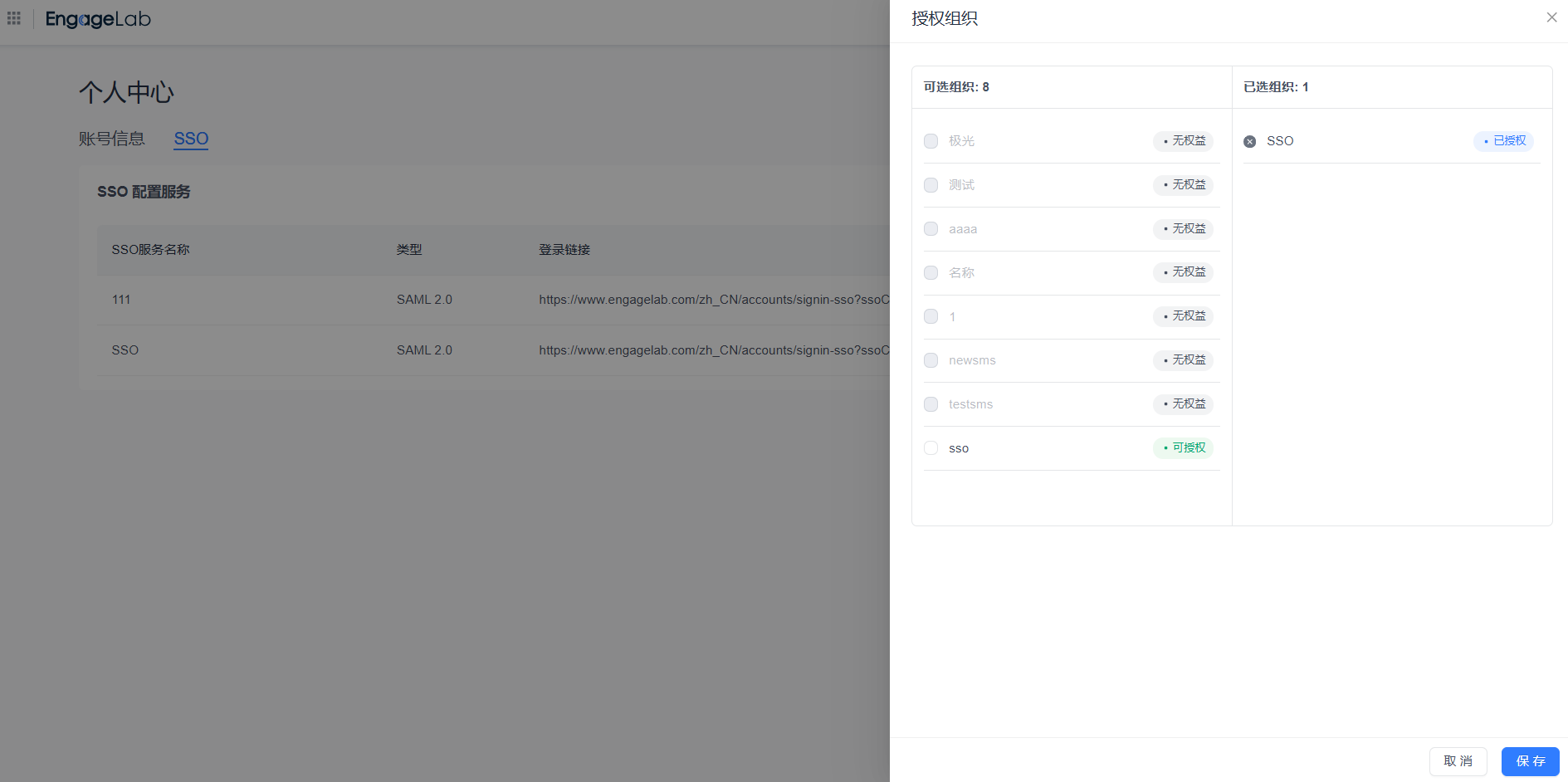
点击「授权」,在左侧选择组织、在右侧查看已授权的组织,点击「保存」。
- 新增授权的组织:所有成员会收到提醒邮件,邮件中提供该 SSO 服务的登录链接,要求使用该服务登录。
- 取消授权的组织:所有成员会收到提醒邮件,告知不能再使用该 SSO 服务登录,并提供组织支持的其他登录方式。
删除
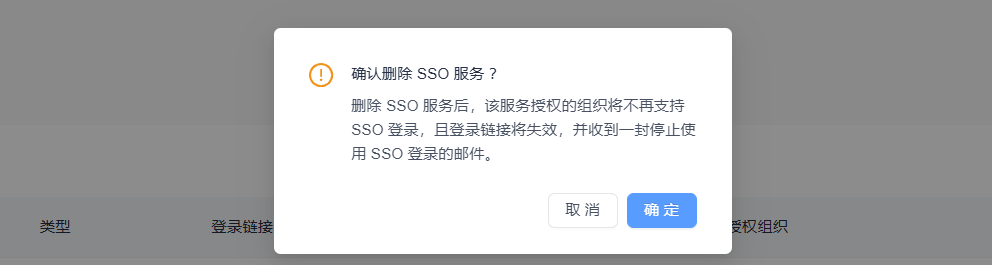
点击「删除」并确认。
注意:删除后,该服务授权的组织不再支持通过该服务进行 SSO 登录,登录链接失效,组织成员会收到停止使用 SSO 登录的邮件。
成员登录
从 EngageLab 登录页登录
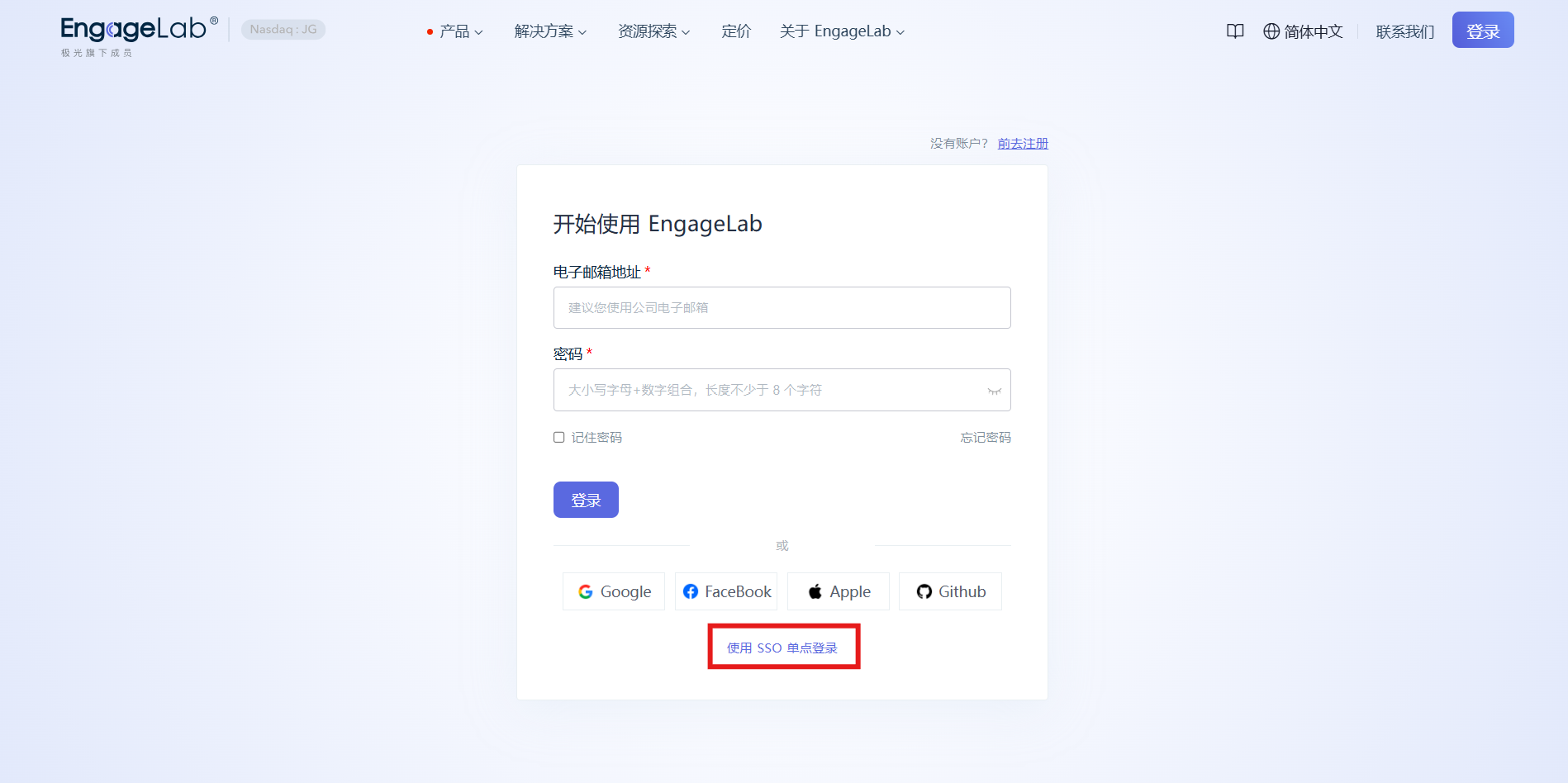
打开 EngageLab 登录页,点击「SSO 登录」。
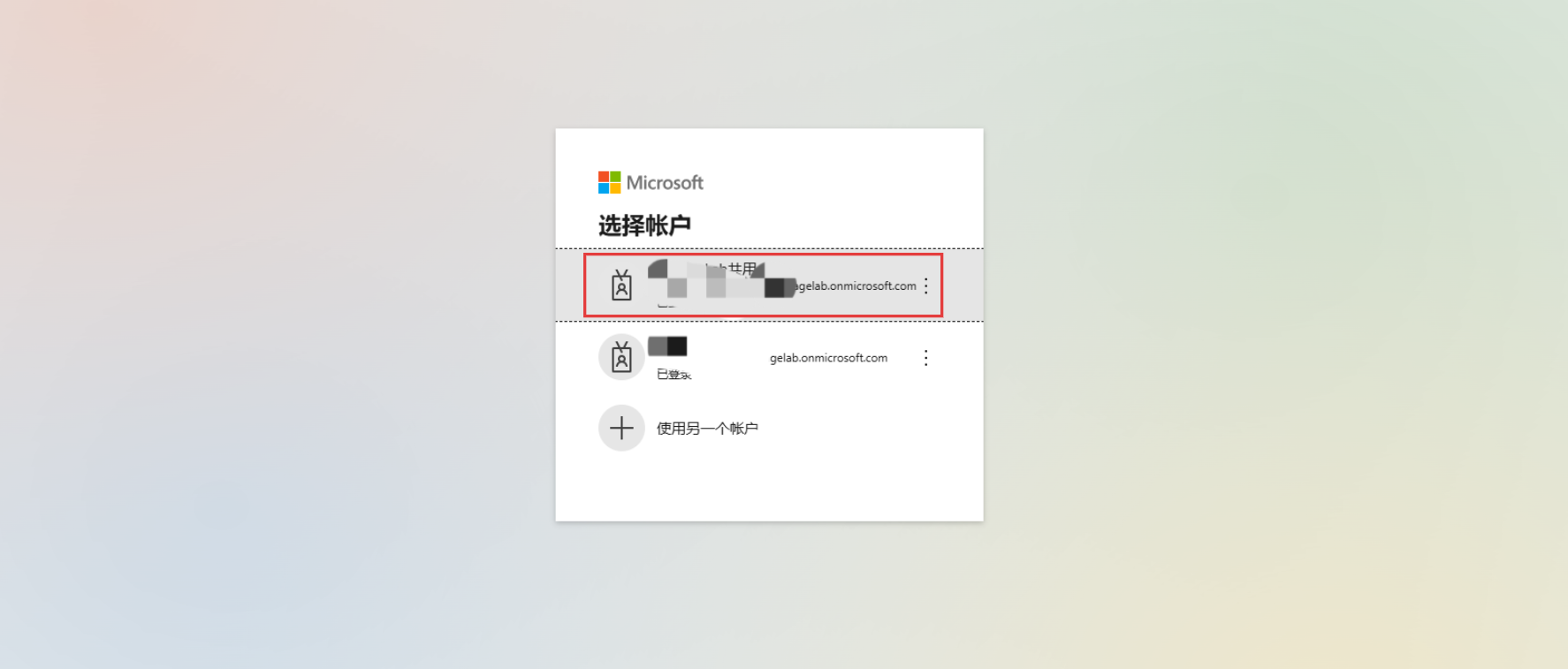
输入 EngageLab 账号邮箱。系统根据该账号最近一次访问的 SSO 组织选择 SSO 服务:
- 该组织只有一个 SSO 服务时,直接跳转到 IdP。
- 该组织有多个 SSO 服务,且账号与其中多个存在绑定关系时,请选择要使用的服务。
在 IdP 页面完成认证后,自动返回 EngageLab 完成登录。
使用 SSO 专属登录链接
组织创建者可以在「个人中心」>「SSO」中复制 SSO 服务的登录链接,发送给组织成员。
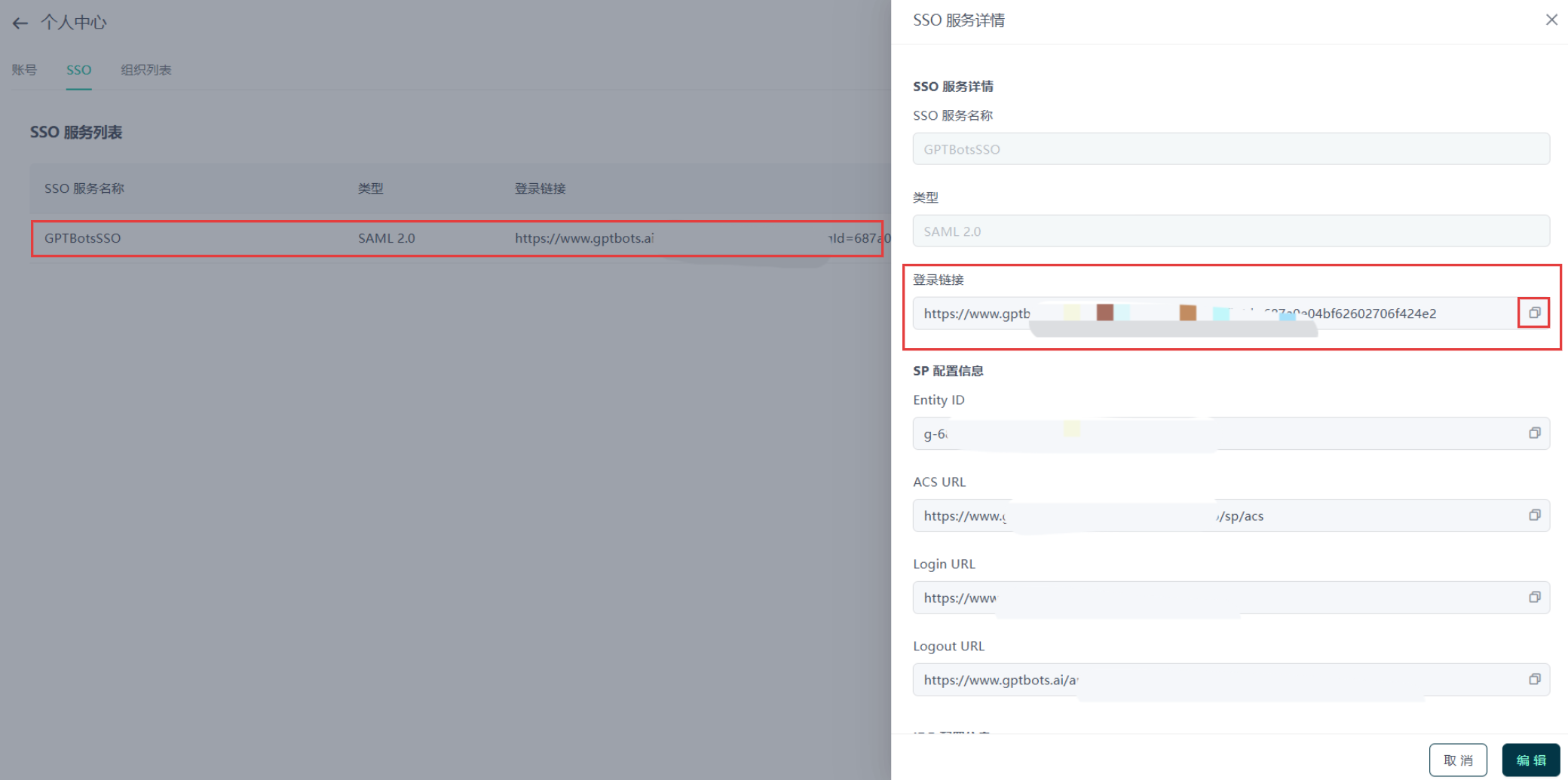
成员点击链接后跳转到 IdP 认证,认证成功后 EngageLab 按 IdP 返回的邮箱匹配账号:
| 情况 | 结果 |
|---|---|
| 账号有该 SSO 服务所授权组织的权限 | 进入最近一次访问的 SSO 组织 |
| 邮箱未在 EngageLab 注册 | 自动创建账号,进入个人信息配置页 |
| 账号已注册,但不属于该服务授权的任何组织 | 提示联系管理员授权;如账号属于其他组织,会进入组织列表,选择组织后按该组织的登录方式登录 |
说明:如需通过 SSO 登录链接访问组织,请联系组织管理员将您的邮箱加入该 SSO 组织。
登录失败排查
| 现象 | 可能的原因 | 处理方法 |
|---|---|---|
| 提示账号不存在 | 从登录页「SSO 登录」进入,但邮箱未在 EngageLab 注册 | 确认邮箱是否正确;或使用 SSO 专属登录链接登录,系统会自动创建账号 |
| 提示邮箱不一致 | 输入的邮箱与 IdP 返回的邮箱属性值不同 | 确认 IdP 账号中配置的邮箱;如有疑问请联系 IdP 管理员 |
| IdP 认证成功,但无法登录 EngageLab | IdP 未返回邮箱属性,或返回的邮箱为空 | 请 IdP 管理员按用户识别规则检查 Attribute Statement |
| IdP 页面报错,无法认证 | 该账号未分配到 IdP 中的 SAML 应用 | 请 IdP 管理员把账号分配到该应用 |
| 提示组织未启用 SSO | 所在组织尚未授权 SSO 服务 | 请组织创建者为组织授权 SSO 服务 |
| 之前能登录,现在无法登录 | IdP 证书已过期或已更换 | 在 SSO 服务详情中更新 x509 Certificate |
登出
在 SSO 登录状态下点击登出时,系统会调用 IdP 的登出地址,同时退出 IdP 的登录状态。再次登录时需要重新在 IdP 认证。
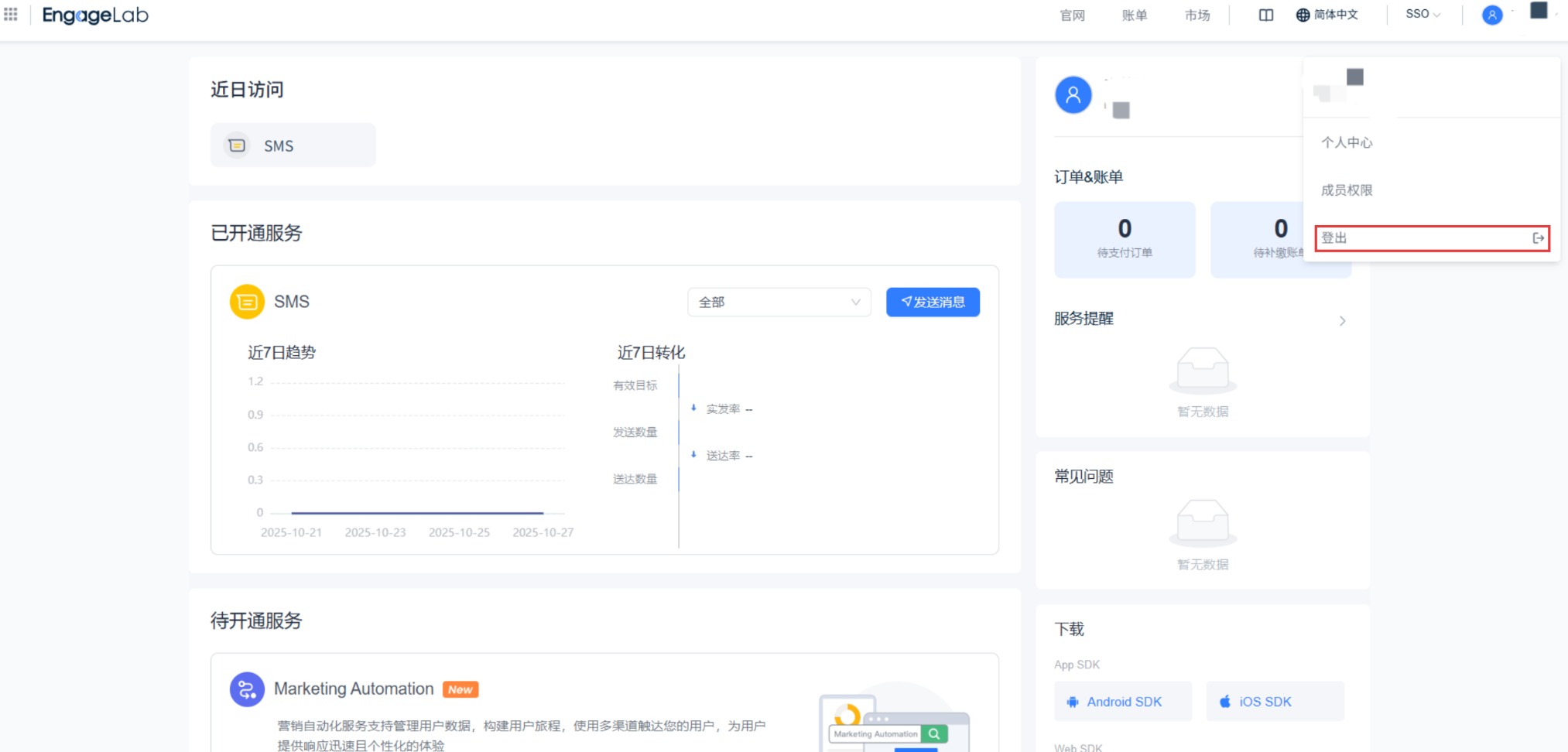
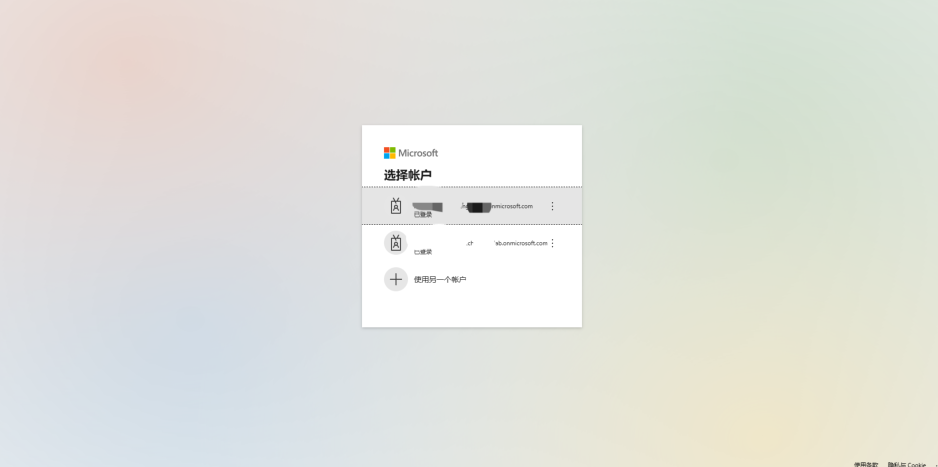
说明:部分 IdP 不支持单点登出(例如 Google Workspace),此时需要在 IdP 一侧手动退出,见 Google Admin。
