


SSO 配置
單點登入(SSO,Single Sign-On)讓組織成員使用企業自己的身份提供商(IdP)登入 EngageLab,無需單獨維護 EngageLab 密碼。管理員可以在 IdP 中統一開通和停用成員的訪問權限。
EngageLab 支援基於 SAML 2.0 協議的身份提供商,包括但不限於 Microsoft Azure(Microsoft Entra ID)、Google Workspace、Okta、OneLogin。
本文面向組織創建者和企業 IdP 管理員,介紹從配置到成員登入的完整流程。
常見名詞
| 名稱 | 說明 |
|---|---|
| 身份提供商(IdP) | 負責認證使用者身份的系統,例如 Microsoft Entra ID、Google Workspace、Okta |
| 服務提供商(SP) | 接收 IdP 認證結果並提供服務的系統。在本文中指 EngageLab |
| SAML 斷言 | IdP 認證成功後發給 SP 的身份資訊,其中的 Attribute Statement(屬性聲明)攜帶使用者的郵箱等屬性 |
| 普通登入 | EngageLab 自身的登入方式,包括帳號密碼登入,以及 Google、Facebook、Apple、GitHub 等第三方授權登入 |
| SSO 登入 | 通過 IdP 認證後登入 EngageLab |
| 普通組織 | 未啟用 SSO 的組織,成員使用普通登入訪問 |
| SSO 組織 | 已授權 SSO 服務的組織,成員必須使用 SSO 登入訪問 |
配置前準備
- 擁有一個 EngageLab 帳號,並使用普通登入方式登入。使用 SSO 登入時不能創建組織。
- 要啟用 SSO 的組織由您創建,且已開通 SSO 權益。如未開通,請聯繫商務。
- 能夠在企業 IdP 中創建 SAML 應用程式,或有 IdP 管理員協助。
- 成員在 IdP 中的郵箱與其 EngageLab 帳號郵箱一致。
使用者識別規則
EngageLab 以郵箱識別 SSO 使用者:從 IdP 返回的 SAML 斷言中讀取使用者的郵箱屬性,與 EngageLab 帳號的郵箱匹配。以下兩種屬性名均可識別:
| 屬性名(Attribute Name) | 說明 |
|---|---|
http://schemas.xmlsoap.org/ws/2005/05/identity/claims/emailaddress |
SAML 常用的標準郵箱屬性名,Microsoft Entra ID 等 IdP 預設返回 |
email |
簡寫屬性名,IdP 預設不返回郵箱時添加此屬性 |
注意:IdP 返回的 SAML 斷言中必須包含以上任一郵箱屬性,值為使用者的郵箱地址,且與該使用者的 EngageLab 帳號郵箱一致。如果您使用的 IdP 預設不返回郵箱屬性,請在 IdP 應用程式的 Attribute Statement 中添加名為
建議:Name ID 也設置為使用者的郵箱地址,格式為 EmailAddress,便於排查問題。
各 IdP 的郵箱屬性配置:
| IdP | 預設是否返回郵箱屬性 | 需要的操作 |
|---|---|---|
| Microsoft Entra ID(Azure) | 是,預設宣告包含標準郵箱屬性,值為 user.mail |
通常無需操作。如該宣告已被刪除,在「單一登入 > 屬性與宣告」中添加名稱為 email、來源屬性為 user.mail 的宣告 |
| Google Workspace | 否 | 在自訂 SAML 應用程式的「屬性對應」中新增對應:Google 目錄屬性選 Basic Information > Primary email,應用程式屬性填寫 email(或標準郵箱屬性名) |
| Okta | 否 | 在 SAML 應用程式的「SAML Settings > Attribute Statements」中添加 Name 為 email、Value 為 user.email 的屬性 |
| OneLogin | 否 | 在 SAML 應用程式的「Parameters」中添加欄位名為 email、值為 Email 的參數,並勾選 Include in SAML assertion |
配置流程
配置 SSO 分為四步,與控制台「配置 SSO」嚮導一致:
- IdP 配置:把 EngageLab 提供的 SP 資訊配置到 IdP,並確認 IdP 返回郵箱屬性。
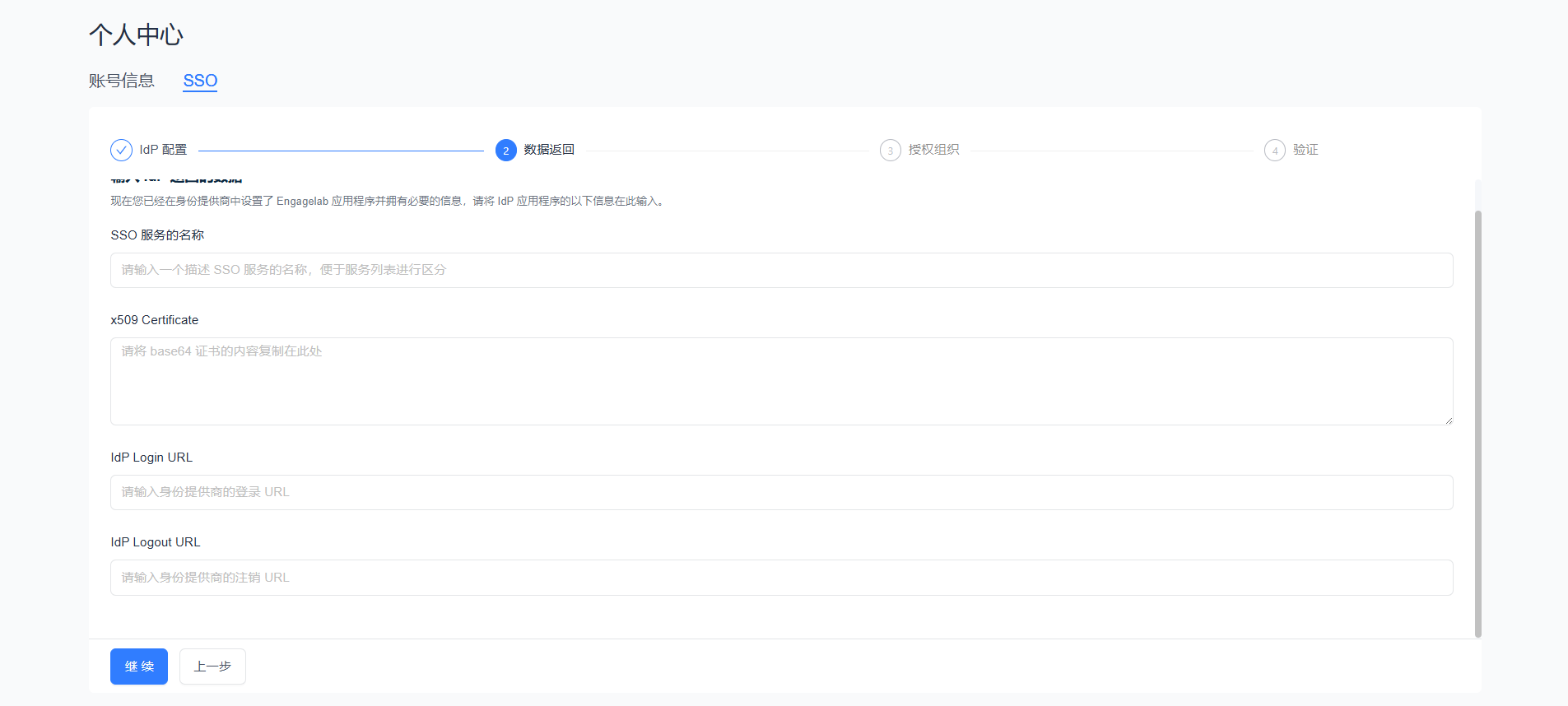
- 數據返回:把 IdP 生成的證書和登入、登出地址填入 EngageLab。
- 授權組織:把 SSO 服務授權給要啟用 SSO 的組織。
- 驗證:使用 SSO 登入連結測試登入。
第 1 步:在 IdP 中配置 EngageLab
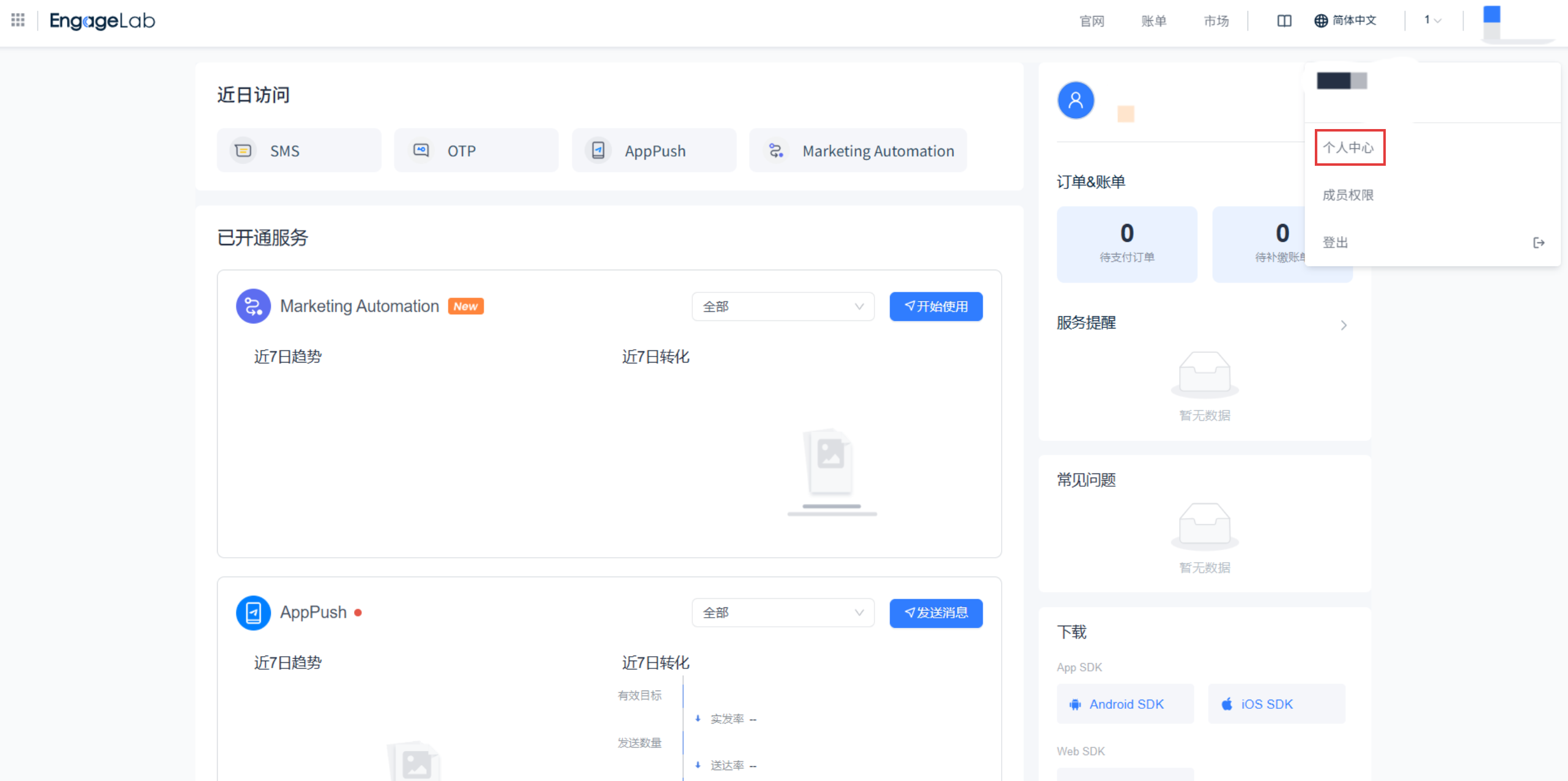
登入 EngageLab,將滑鼠懸停在右上角的頭像上,點擊「個人中心」。
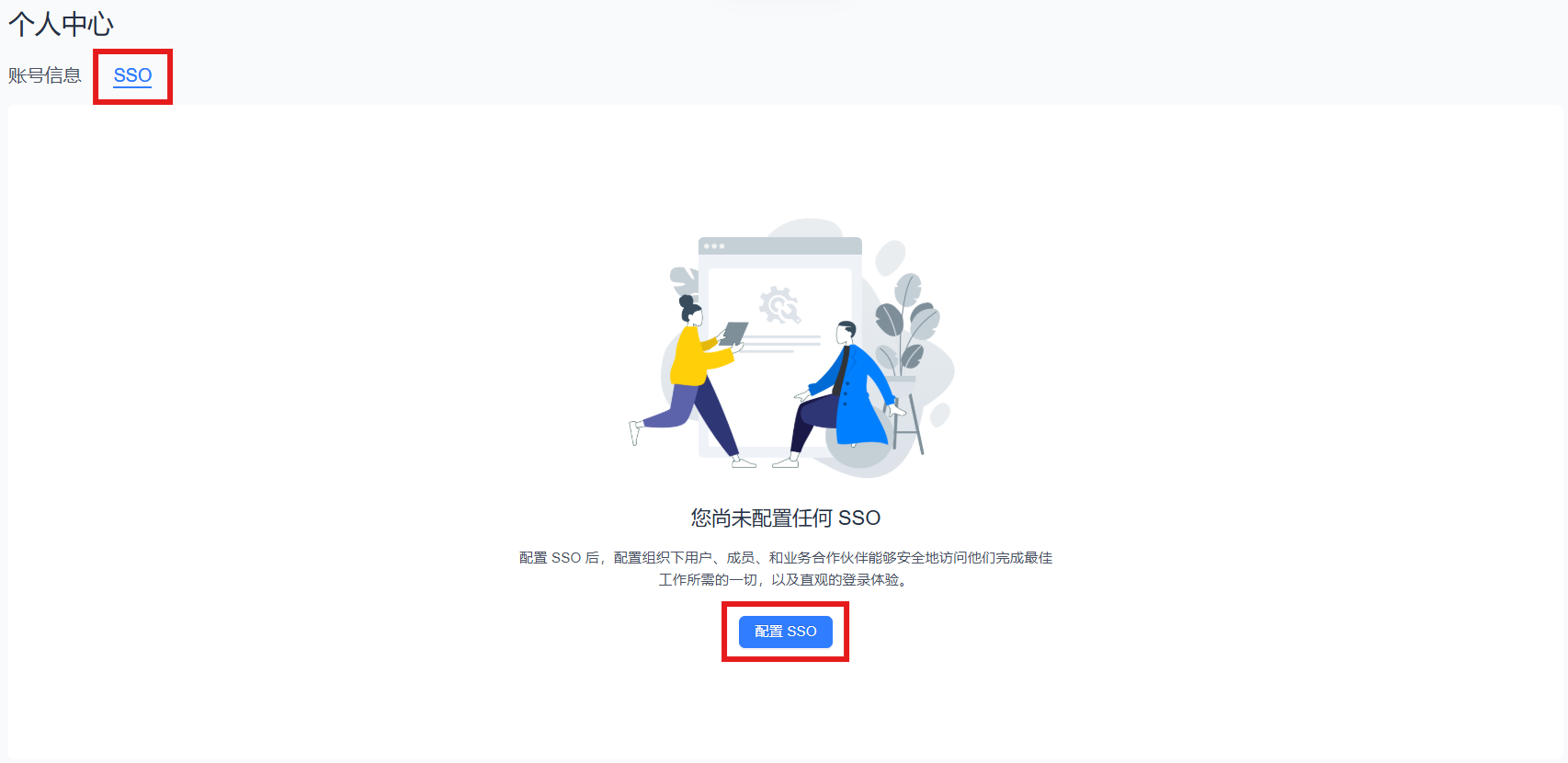
在「個人中心」中點擊「SSO」,再點擊「配置 SSO」。
複製頁面上的 SP 資訊,交給 IdP 管理員在 IdP 中創建 SAML 應用程式。點擊「複製」可一次複製全部資訊。
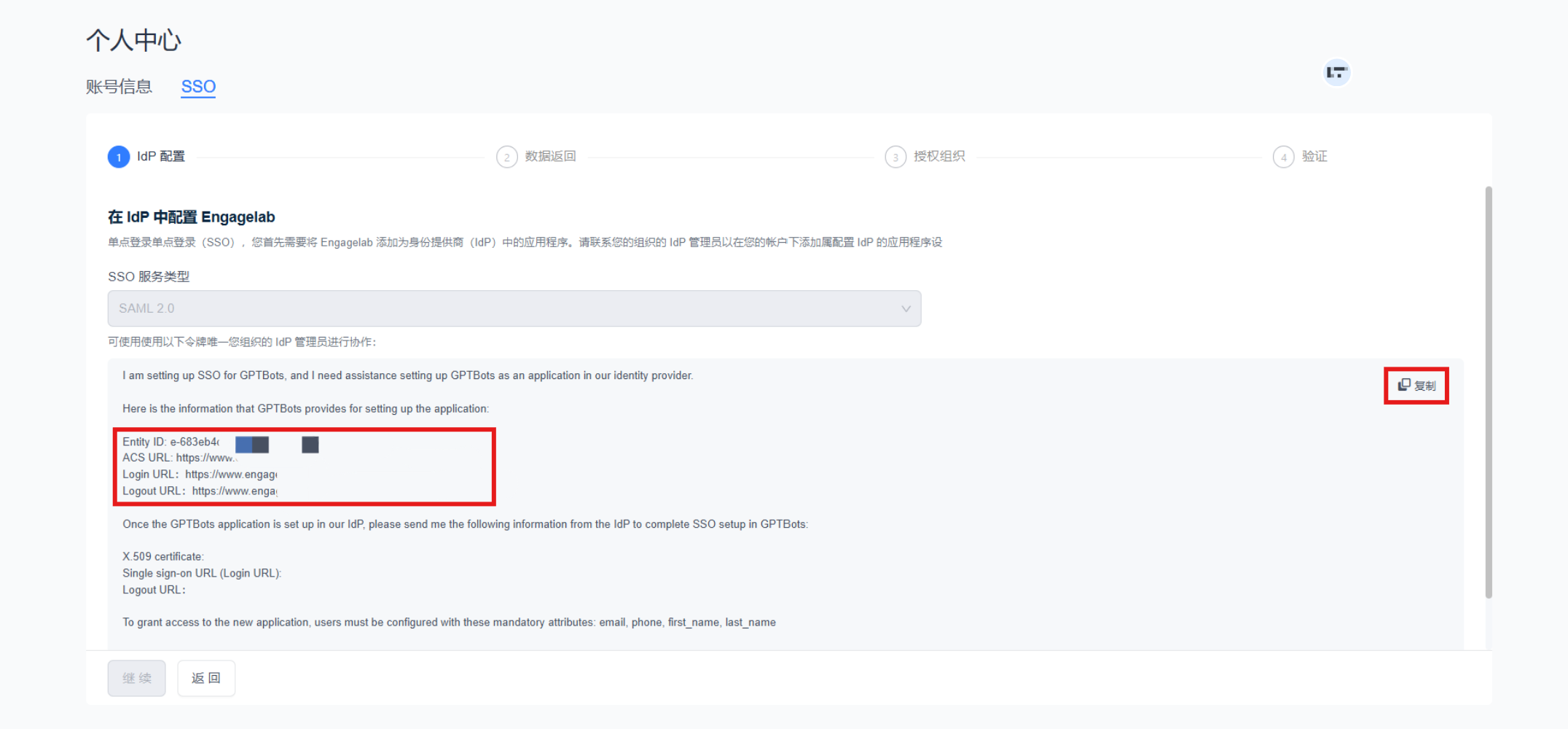
SP 資訊 說明 在 IdP 中常見的欄位名 Entity ID EngageLab 作為 SP 的唯一標識 識別碼 (實體識別碼)、Audience URI、SP Entity ID ACS URL 接收 IdP 返回的 SAML 斷言的地址 回覆 URL (判斷提示取用者服務 URL)、Single sign-on URL、ACS URL Login URL EngageLab 的 SSO 登入入口 登入 URL、Start URL Logout URL EngageLab 的登出地址 登出 URL、Single Logout URL 按使用者識別規則確認 IdP 應用程式會返回郵箱屬性,預設不返回時添加名為
email的屬性;並把需要登入 EngageLab 的成員分配給該應用程式。請 IdP 管理員提供以下資訊,供下一步填寫:
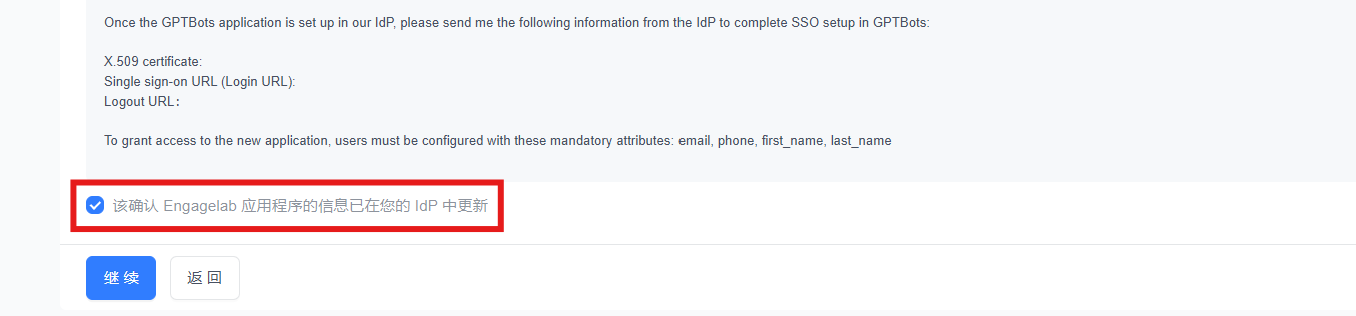
IdP 資訊 說明 X.509 Certificate IdP 的簽名證書,Base64 格式。證書有有效期,過期前需要更新 IdP Login URL IdP 的單點登入地址 IdP Logout URL IdP 的單點登出地址 IdP 配置完成後,勾選頁面底部的確認項(確認 EngageLab 應用程式的資訊已在 IdP 中更新),點擊「繼續」。
常見 IdP 的詳細配置步驟:
- Microsoft Azure
- Google Admin
- Okta、OneLogin 等其他 IdP:按上表把 SP 資訊填入對應欄位,並按使用者識別規則添加
email屬性。
第 2 步:輸入 IdP 返回的資訊
- 填寫「SSO 服務的名稱」,用於在 SSO 服務列表中區分不同的服務。
- 填寫 IdP 提供的「x509 Certificate」「IdP Login URL」「IdP Logout URL」。證書請貼上完整的 Base64 內容。
- 點擊「繼續」。
第 3 步:授權組織
選擇要啟用 SSO 的組織,點擊「保存並驗證」。
- 一個 SSO 服務可以授權給多個組織,一個組織也可以授權多個 SSO 服務。
- 只能選擇您創建、且已開通 SSO 權益的組織。組織顯示「無權益」或「受限」(SSO 協議數量超限)時不可選,請聯繫商務。
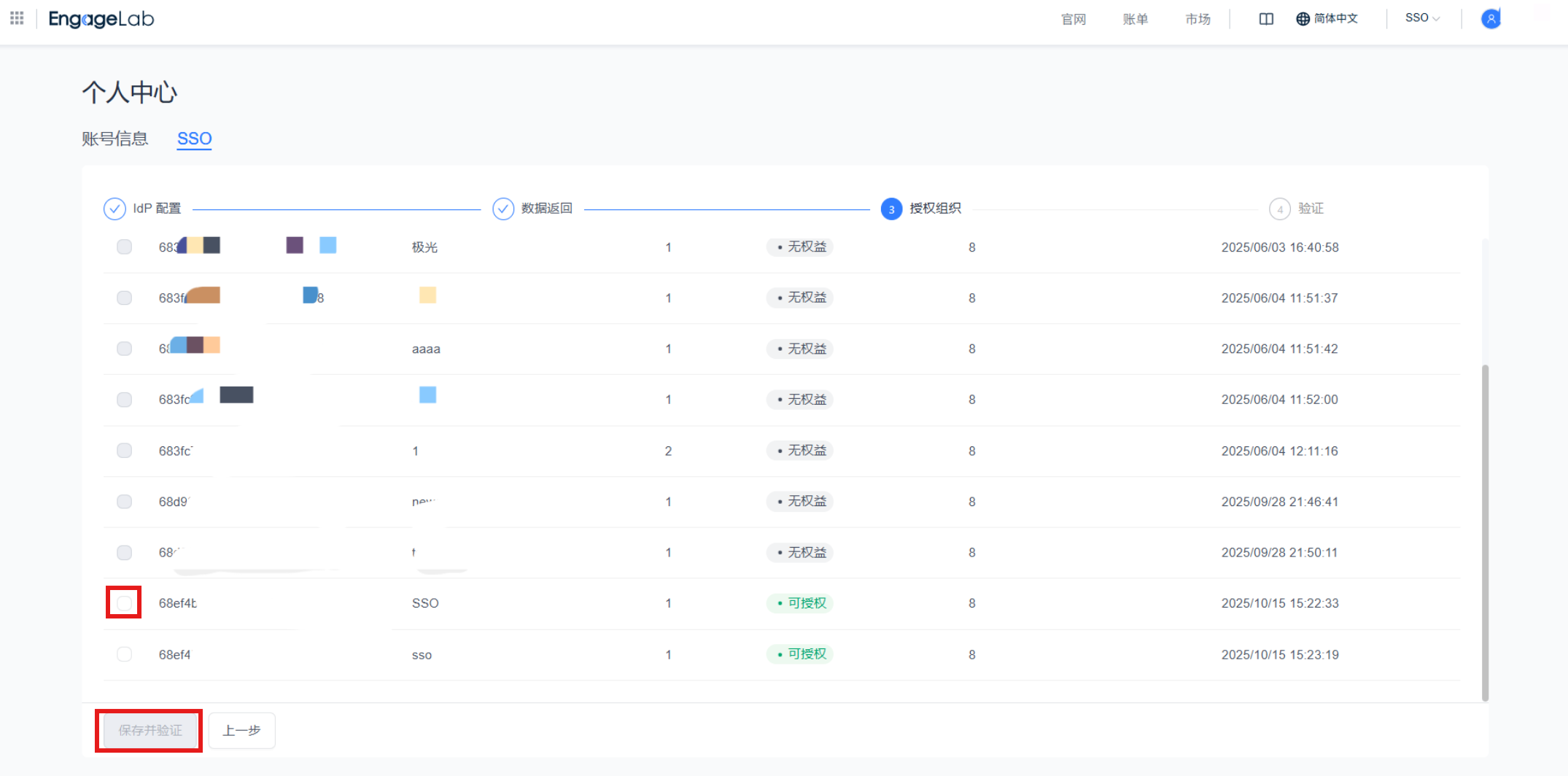
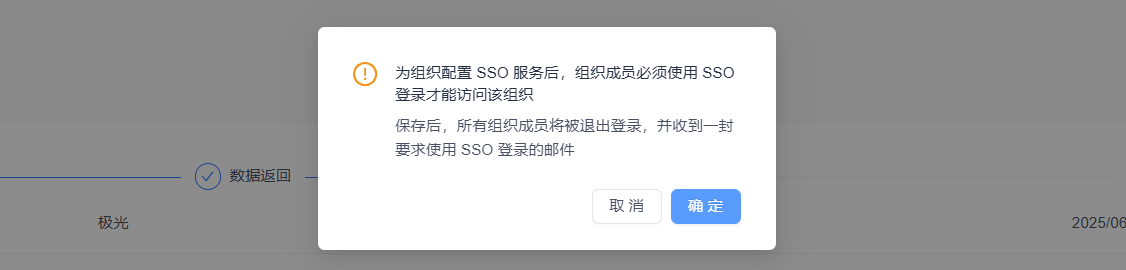
在確認彈窗中確認。
注意:保存後,所選組織的所有成員會被退出登入,並收到一封要求使用 SSO 登入的郵件。之後成員必須使用 SSO 登入才能訪問該組織。
第 4 步:驗證 SSO 服務
使用頁面上的「SSO 登錄 URL」測試登入。測試帳號需要滿足:
- 已加入已授權 SSO 服務的組織。
- 在 IdP 中已分配到該 SAML 應用程式。
- IdP 返回的郵箱屬性值與該帳號的 EngageLab 郵箱一致。
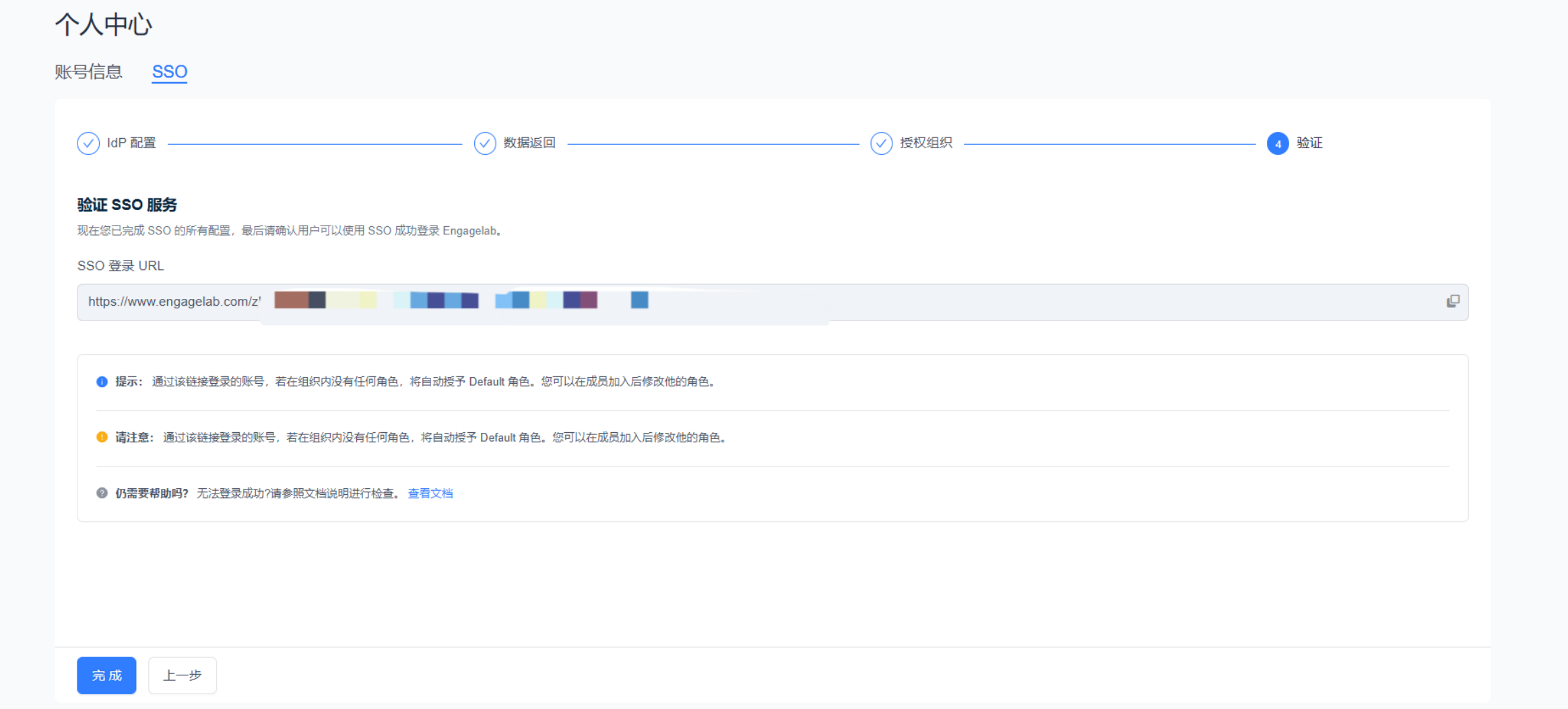
說明:通過 SSO 登入連結登入、且在組織內沒有任何角色的帳號,會被自動授予 Default 角色。成員加入後,您可以在組織的成員管理中修改其角色。
使用者訪問規則
| 場景 | 規則 |
|---|---|
| 普通組織 | 所有成員使用普通登入訪問 |
| SSO 組織 | 成員只能使用 SSO 登入訪問;組織創建者可以使用普通登入或 SSO 登入 |
| 使用 SSO 登入的帳號 | 不能創建新組織 |
| 從 EngageLab 登入頁的「SSO 登入」進入,郵箱未註冊 | 拒絕登入 |
| 通過 SSO 專屬登入連結進入,郵箱未註冊 | 自動創建帳號 |
帳號通過某個 SSO 服務登入後,系統會記錄該帳號與 SSO 服務的綁定關係。以下方式都會產生綁定:
- 點擊「邀請加入組織」郵件中的 SSO 登入連結。
- 點擊「組織啟用 SSO 服務」通知郵件中的 SSO 登入連結。
- 使用 SSO 服務的專屬登入連結。
管理 SSO 服務
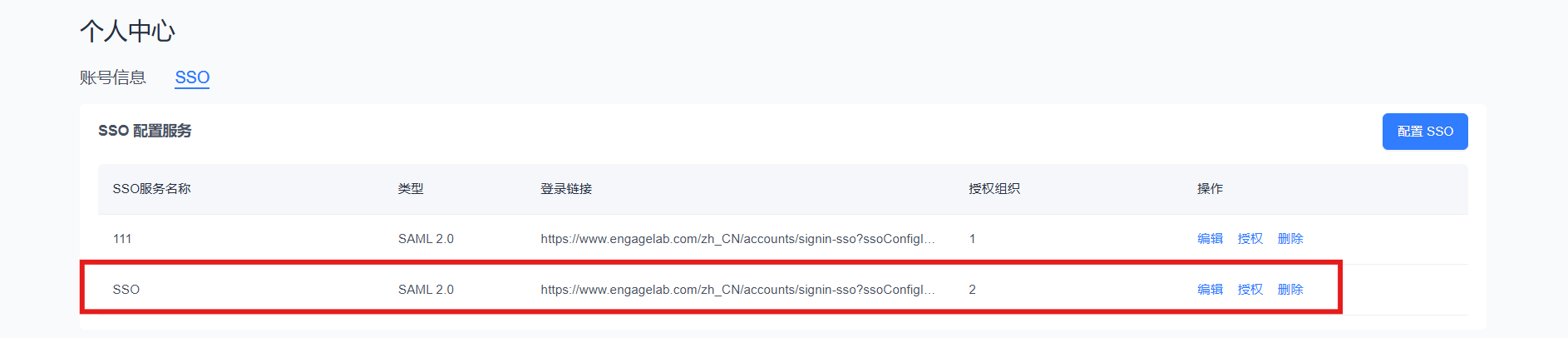
在「個人中心」>「SSO」中查看已配置的 SSO 服務。
| 欄位 | 說明 |
|---|---|
| SSO 服務名稱 | 配置時填寫的名稱 |
| 類型 | SSO 協議類型,目前為 SAML 2.0 |
| 登錄鏈接 | 該 SSO 服務的專屬登入連結 |
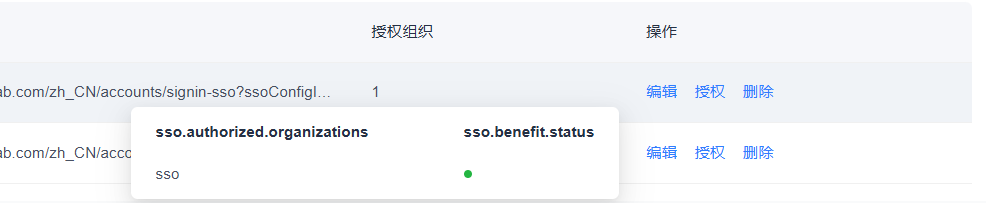
| 已授權組織 | 已授權的組織數量,滑鼠懸停可查看組織列表 |
| 操作 | 「編輯」「授權」「刪除」 |
查看與編輯
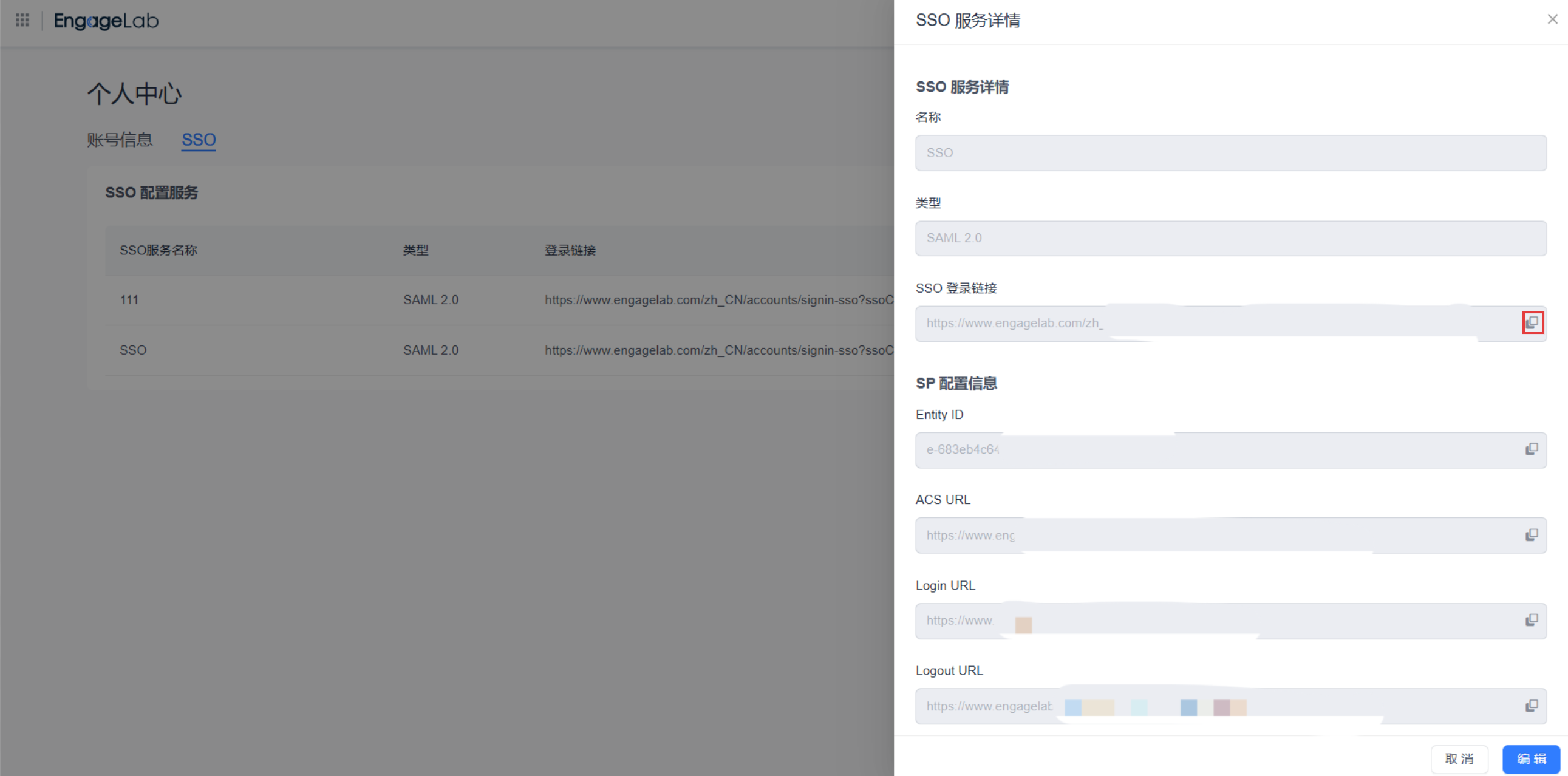
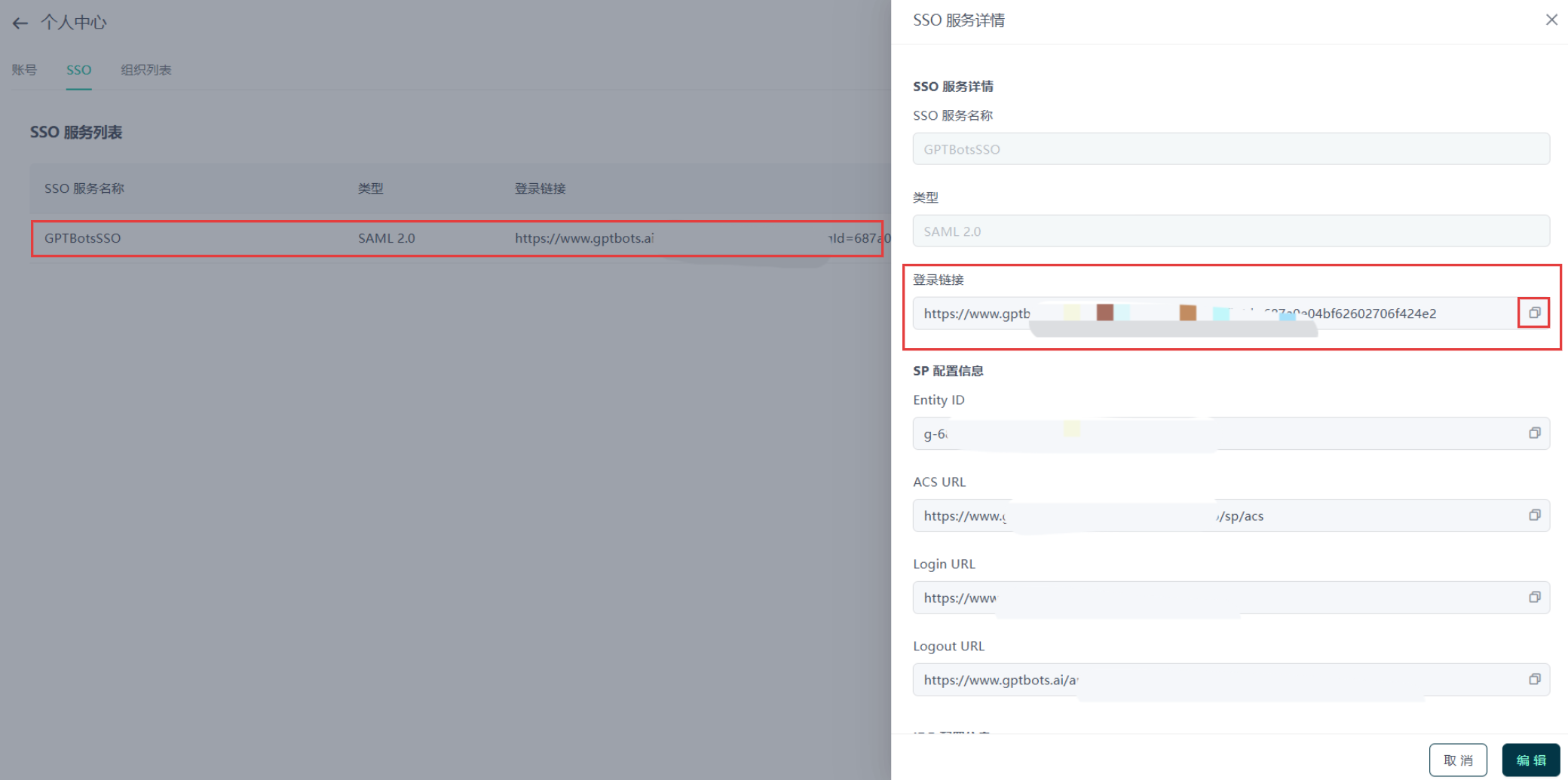
點擊某一行或「編輯」,打開「SSO 服務詳情」。詳情中顯示 SP 配置資訊和 IdP 配置資訊,點擊欄位右側的按鈕可複製內容。
- 只能修改 IdP 配置資訊(x509 Certificate、IdP Login URL、IdP Logout URL),其他欄位為唯讀。
- 詳情中會顯示證書的到期日期。IdP 更換證書後,請及時在此更新,否則成員將無法登入。
修改授權組織
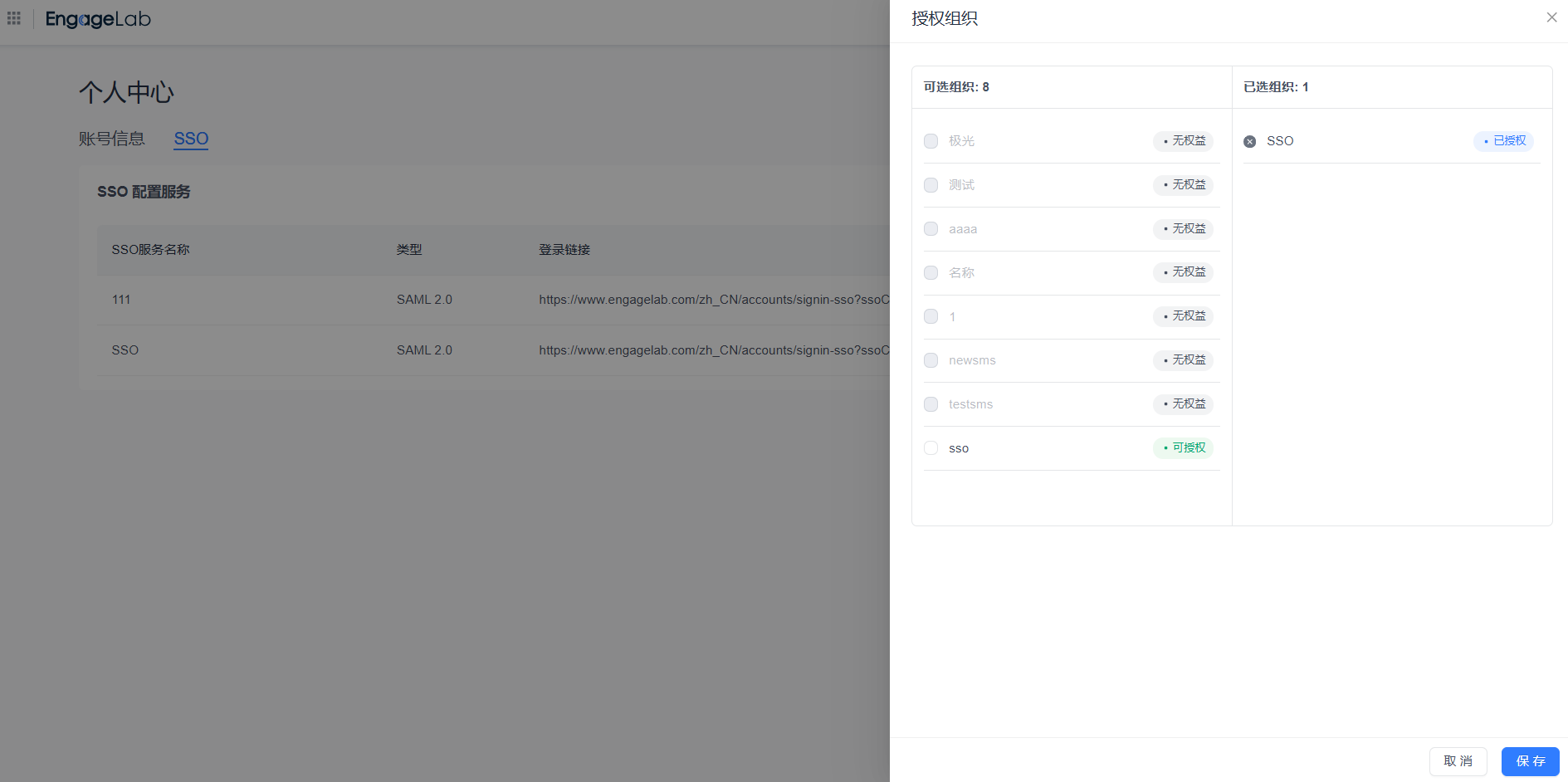
點擊「授權」,在左側選擇組織、在右側查看已授權的組織,點擊「保存」。
- 新增授權的組織:所有成員會收到提醒郵件,郵件中提供該 SSO 服務的登入連結,要求使用該服務登入。
- 取消授權的組織:所有成員會收到提醒郵件,告知不能再使用該 SSO 服務登入,並提供組織支援的其他登入方式。
刪除
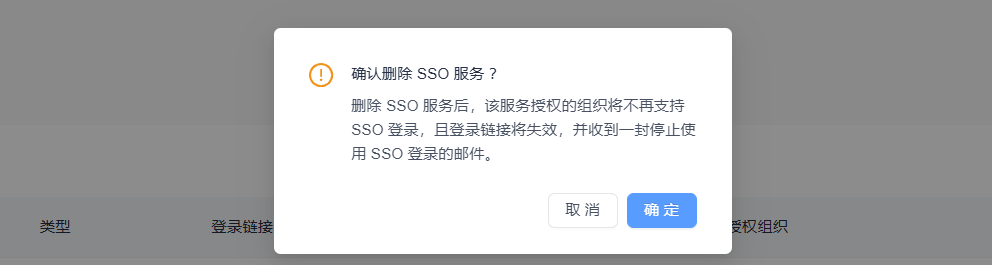
點擊「刪除」並確認。
注意:刪除後,該服務授權的組織不再支援通過該服務進行 SSO 登入,登入連結失效,組織成員會收到停止使用 SSO 登入的郵件。
成員登入
從 EngageLab 登入頁登入
打開 EngageLab 登入頁,點擊「SSO 登入」。
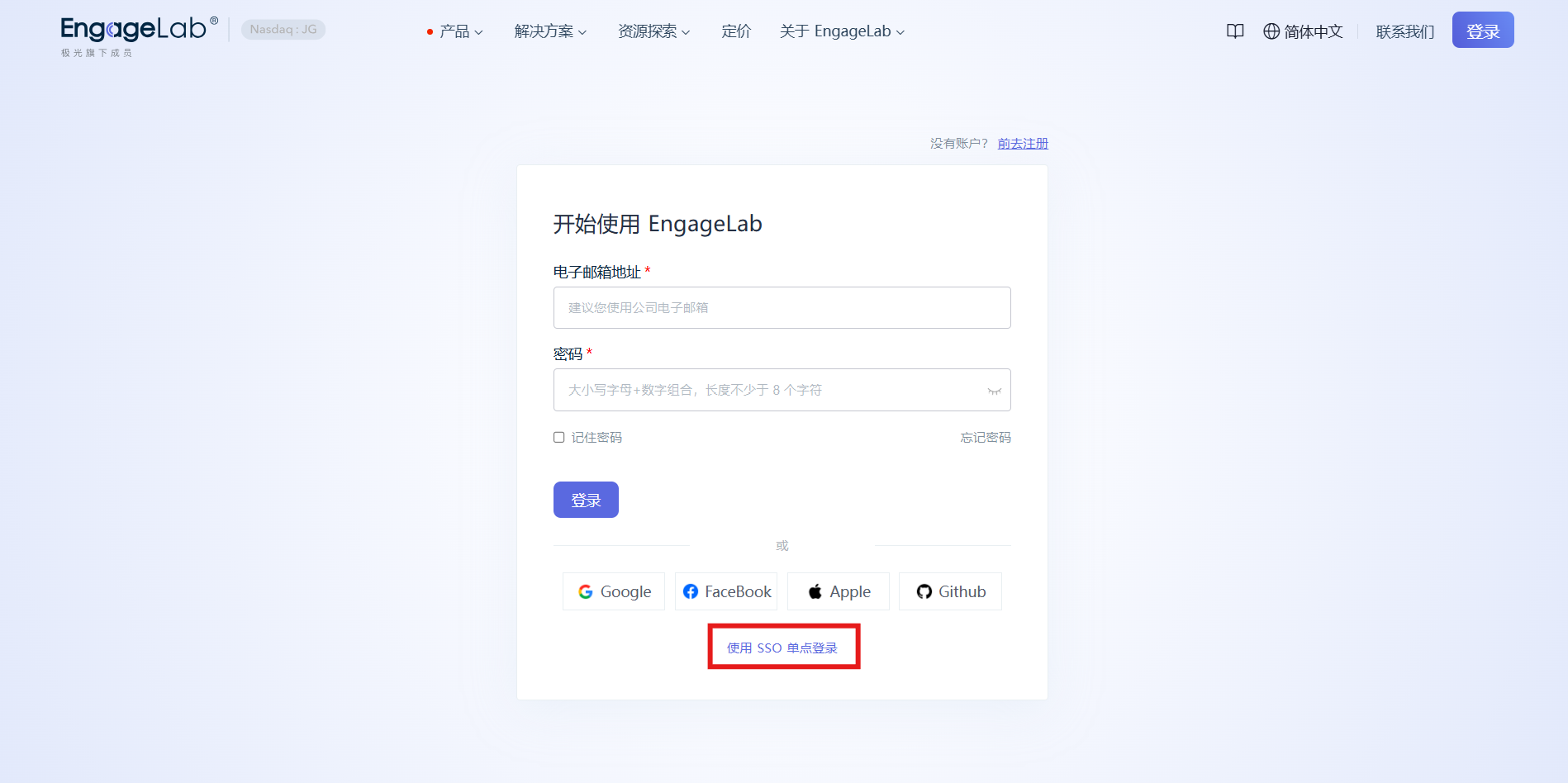
輸入 EngageLab 帳號郵箱。系統根據該帳號最近一次訪問的 SSO 組織選擇 SSO 服務:
- 該組織只有一個 SSO 服務時,直接跳轉到 IdP。
- 該組織有多個 SSO 服務,且帳號與其中多個存在綁定關係時,請選擇要使用的服務。
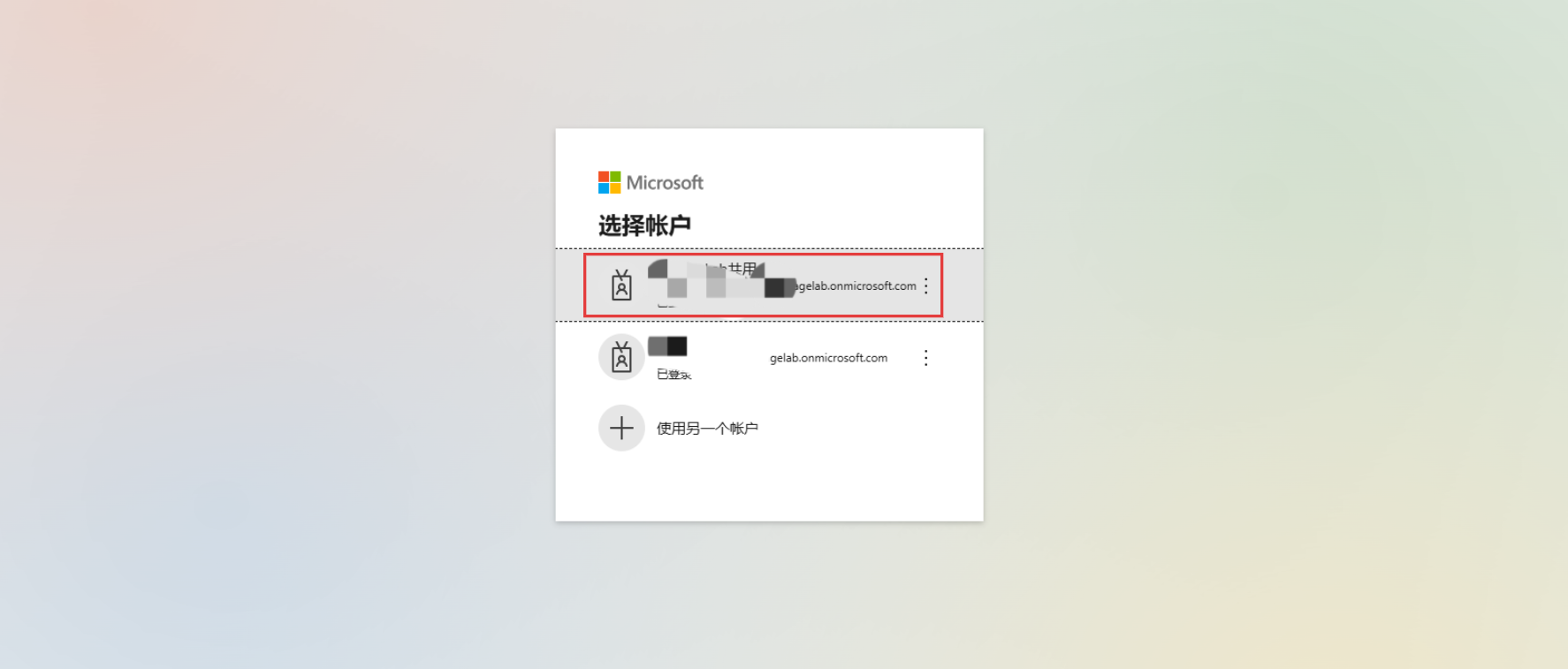
在 IdP 頁面完成認證後,自動返回 EngageLab 完成登入。
使用 SSO 專屬登入連結
組織創建者可以在「個人中心」>「SSO」中複製 SSO 服務的登入連結,發送給組織成員。
成員點擊連結後跳轉到 IdP 認證,認證成功後 EngageLab 按 IdP 返回的郵箱匹配帳號:
| 情況 | 結果 |
|---|---|
| 帳號有該 SSO 服務所授權組織的權限 | 進入最近一次訪問的 SSO 組織 |
| 郵箱未在 EngageLab 註冊 | 自動創建帳號,進入個人資訊配置頁 |
| 帳號已註冊,但不屬於該服務授權的任何組織 | 提示聯繫管理員授權;如帳號屬於其他組織,會進入組織列表,選擇組織後按該組織的登入方式登入 |
說明:如需通過 SSO 登入連結訪問組織,請聯繫組織管理員將您的郵箱加入該 SSO 組織。
登入失敗排查
| 現象 | 可能的原因 | 處理方法 |
|---|---|---|
| 提示帳號不存在 | 從登入頁「SSO 登入」進入,但郵箱未在 EngageLab 註冊 | 確認郵箱是否正確;或使用 SSO 專屬登入連結登入,系統會自動創建帳號 |
| 提示郵箱不一致 | 輸入的郵箱與 IdP 返回的郵箱屬性值不同 | 確認 IdP 帳號中配置的郵箱;如有疑問請聯繫 IdP 管理員 |
| IdP 認證成功,但無法登入 EngageLab | IdP 未返回郵箱屬性,或返回的郵箱為空 | 請 IdP 管理員按使用者識別規則檢查 Attribute Statement |
| IdP 頁面報錯,無法認證 | 該帳號未分配到 IdP 中的 SAML 應用程式 | 請 IdP 管理員把帳號分配到該應用程式 |
| 提示組織未啟用 SSO | 所在組織尚未授權 SSO 服務 | 請組織創建者為組織授權 SSO 服務 |
| 之前能登入,現在無法登入 | IdP 證書已過期或已更換 | 在 SSO 服務詳情中更新 x509 Certificate |
登出
在 SSO 登入狀態下點擊登出時,系統會調用 IdP 的登出地址,同時退出 IdP 的登入狀態。再次登入時需要重新在 IdP 認證。
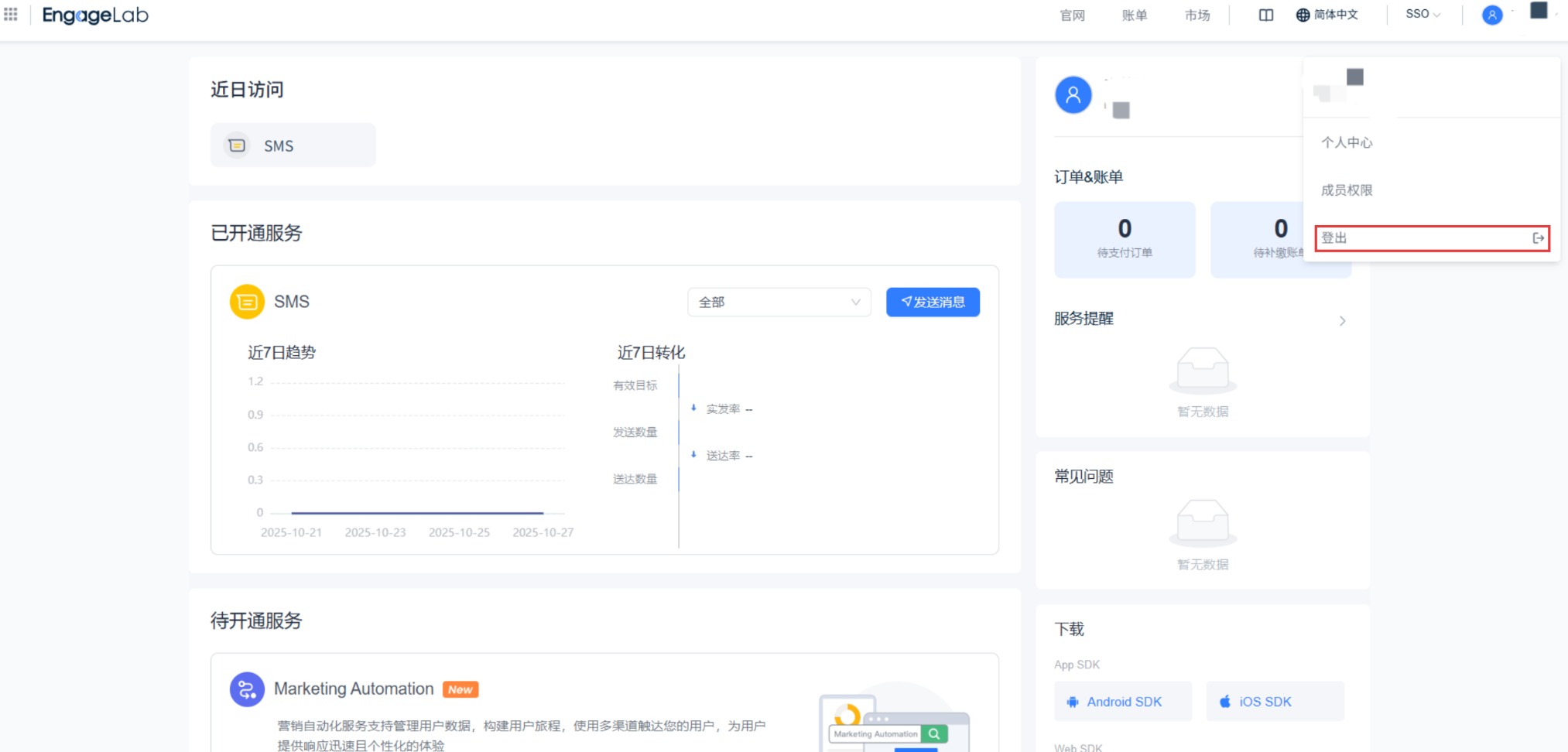
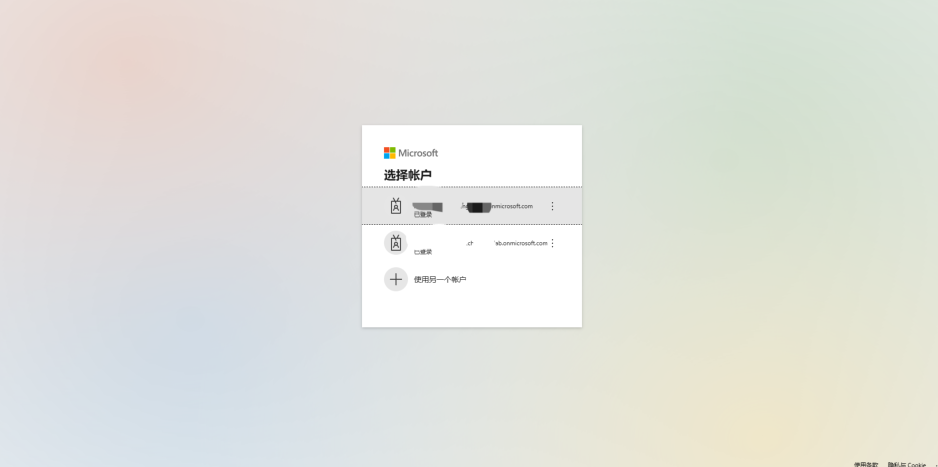
說明:部分 IdP 不支援單點登出(例如 Google Workspace),此時需要在 IdP 一側手動退出,見 Google Admin。
